
Overzichten
Inhoud
Section titled “Inhoud”Algemeen
Section titled “Algemeen”Wat zijn overzichten? De data die je via een webformulier wordt ingevuld wordt opgeslagen in een overzicht. Elke registratie is in feite 1 record. Je kunt vervolgens in Easydus allerlei overzichten met allerlei doorsnedes maken met overzichten. Voorbeeld ter verduidelijking: stel dat je een voor een bijeenkomst met verschillende workshops personen uitnodigt. Via een webformulier vullen ze hun naam, adres en in en voor welke workshop ze zich aanmelden. Na een registratie ontstaat een record met hun naam, adres en welke workshop ze zich willen aanmelden. Stel dat je drie workshops hebt, dan kun je drie overzichten maken: Aanmelding workshop 1, Aanmelding workshop 2, Aanmelding workshop 3. op deze manier kun je door op dat overzicht te klikken de personen zien die zich hebben aangemeld voor respectievelijk workshop 1, workshop 2 en workshop 3.
Wat zijn de toepassingen van overzichten in de praktijk? Met overzichten kun je de volgende zaken:
- Overzichten creëeren met verschillende variabelen voor inzicht en overzicht in een proces. Voorbeeld is een overzicht creeeren van de personen die zich voor workshop 1 hebben aangemeld. Deze data kun je vervolgens downloaden naar een excel of csv bestand.
- Overzichten gebruiken om vervolgacties uit te voeren. Stel dat je bijvoorbeeld een overzicht maakt met personen die zich aangemeld hebben maar nog niet hebben betaald. Dan kun je bijvoorbeeld vanuit dit overzicht als vervolgactie een reminder e-mail uitsturen naar deze personen om alsnog een (online) betaling uit te voeren. Een ander voorbeeld is dat je bijvoorbeeld bij een congres bijhoudt via QR code scanning van Easydus wie geweest is. Van deze personen creëer je een overzicht. Na afloop van het congres kun je bijvoorbeeld een e-mail sturen naar deze groep van personen om een evaluatie in te vullen.
- Gebruiken van overzichten als link om naar verschillende stakeholders te sturen. Stel dat je in een congres een overzicht wilt sturen van de namen van personen naar een afdeling die deze personen nodig heeft zonder dat je deze afdeling toegang wilt geven tot Easydus. Je kunt dan een HTML-link of een link naar een Excel-lijst sturen naar deze afdeling waarbij deze afdeling realtime kan bekijken wie zich heeft aangemeld zonder toegang te geven tot Easydus.
Hoe maak je in record overzichten? Overzichten maak je door 1) condities aan te maken en 2) deze te koppelen aan een overzicht en 3) vervolgens de veldvariabelen vanuit een webformulier te selecteren die je wilt laten zien in een overzicht. Stel dat je bijvoorbeeld een overzicht wilt maken van personen die zich op een congres voor workshop 1 hebben aangemeld. Dan maak je 1) eerst een conditie aan waarbij je Workshop 1 is aangevinkt op het webformulier 2) Deze conditie te koppelen aan een overzicht die je “Overzicht Workshop 1” noemt en 3) Vervolgens de namen, e-mail adres te selecteren als veldvariabelen die je wilt laten zien in het overzicht.
Meer gedetailleerde informatie over het aanmaken van overzichten vindt je hieronder.
Tabblad aanpassen/Aanmaken van een nieuw overzicht
Section titled “Tabblad aanpassen/Aanmaken van een nieuw overzicht”Je kunt de volgende stappen uitvoeren om een overzicht aan te maken:
- Een nieuw overzicht kan worden gemaakt door op het plus teken te klikken.
- Geef het overzicht een naam. Als je veel overzichten hebt, is het raadzaam om de overzichten te nummeren zodat ze in de juiste volgorde worden laten zien.
- Voeg een conditie toe. Deze conditie dien je al gemaakt te hebben via menu-item condities
- Geef een sortering aan.
- Bepaal welke kolommen je in welke volgorde wil zien in dit overzicht. Na opslaan zie je meteen het resultaat van jo selectie.
Hieronder worden bovenstaande stappen in het plaatje samengevat:
Bestaand overzicht kopiëren
Section titled “Bestaand overzicht kopiëren”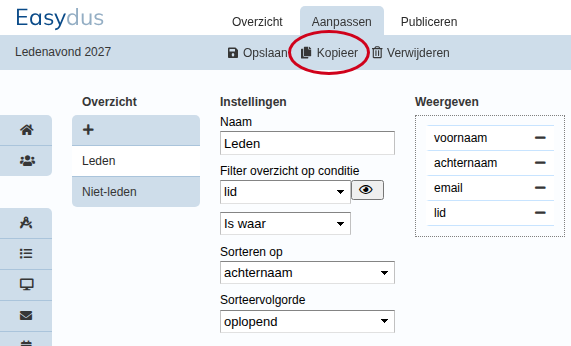
Een nieuw overzicht kan ook gemaakt worden door een bestaand overzicht te kopiëren. Zie de knop ‘Kopiëren’ bovenin de blae balk op het tabblad “Aanpassen” van het overzicht wat u wil kopiëren. Zo kun je snel een aantal vergelijkbare overzichten maken, bijvoorbeeld een reeks van overzichten van deelnemers aan verschillende workshops of activiteiten. Je hoeft dan alleen de naam van het overzicht en de conditie aan te passen.
Overzicht
Section titled “Overzicht”Op het tabblad ‘overzicht’ heeft u de volgende mogelijkheden:
- Aanpassen
- Selecteren
- Bladeren
- Zoeken en filteren
- Omvang selectie en totale doorsnede
Aanpassen Het aanpassen van data in een overzicht kan via het vergrootglas-icoon én via de keuze ‘aanpassen’ boven in de blauwe balk. Wanneer deze keuze is geselecteerd, en je klikt op het betreffende vakje in het overzicht, kan de data direct aangepast worden in de tabel zelf, zonder dat het detailscherm geopend wordt. Dit kan voor de volgende typen vragen: tekst, email, multiple choice, datum, markeer. Wanneer je doorklikt op een ander vak of buiten de tabel, wordt de wijziging automatisch opgeslagen. Standaard staat de keuze bovenin de tabel op ‘Open’, waarbij het detailscherm van de betreffende entry opent bij het klikken ergens in de regel.
Selecteren Met selecteren kan één, meerdere of alle overzichten van een doorsnede of van een filteractie worden gekozen om die vervolgens een mail, desgewenst met een persoonlijke link of een bijlage zoals factuur of ticket, te sturen. Of om de selectie te verwijderen uit de de database. Een of meer overzichten kunnen worden gekozen door deze aan te vinken in het vakje aan het begin van een record. Alles selecteren kan door het vakje aan te vinken in de kopregel. Dit kan ook na filteren. Het aantal geselecteerde overzichten verschijnt boven het vinkvakje in de kop van de tabel.
Bladeren Met de navigatie-iconen onderin de tabel kan door de pagina’s gebladerd worden. Hier is ook zichtbaar in welke pagina je je bevindt. Veelal is het makkelijker Overzichten te zoeken door te filteren dan te bladeren.
Filteren Met filteren zoek je één of meerdere overzicht in een doorsnede van de database makkelijk op. Typ de gezochte gegevens in boven een gewenste kolom, en de gevonden data wordt direct weergegeven. Je kunt ook op meerdere kolommen tegelijkertijd filteren door in meerdere kolommen filteropdrachten te geven. Na het filteren kunnen de Overzichten worden geselecteerd en mails worden verzonden of kan de detail informatie worden bekeken/worden aangepast.
Omvang selectie en totale doorsnede Onderin de blauwe balk worden drie aantallen getoond: het aantal geselecteerde Overzichten, het aantal Overzichten binnen de lopende filteropdracht en het aantal Overzichten in dit overzicht. De omvang van de totale database staat altijd in de blauwe balk rechtsboven het scherm, en wel het rechter getal.
Acties
Section titled “Acties”Op een selectie kun je een viertal acties in bulk uitvoeren. Let op dat je goed checkt wat je gaat doen en lees de waarschingen goed zodat alleen de gewenste actie ook daadwerkelijk wordt uitgevoerd.
Verstuur mail Via de actieknop ‘Verstuur’ mail kun je aan de selectie handmatig template mails versturen die aangemaakt zijn in het menu ‘Email templates’.
Hieronder een korte video hoe je een e-mail verzendt vanuit een overzicht.
▶ sending-an-e-mail-from-an-overview
Verwijder overzicht Via de actieknop ‘Verwijder overzicht’ kun je geselecteerde overzicht tegelijkertijd uit de database verwijderen. Let op: deze actie is niet terug te draaien. Je dient daarom in een pop-up te bevestigen hoeveel overzicht je wil verwijderen.
Webhook uitvoeren Na het selecteren van één of meerdere overzicht kun je met ‘Webhook Uitvoeren’ acties triggeren om data te verzenden naar of op te halen uit een ander project of ander software systeem. In de modal krijg je de webhooks te zien die je kunt triggeren en welke functie ze hebben: Get, Post, Put of Delete.
Download Via de actie download kun je de exacte selectie op het scherm downloaden in een CSV. of Excel bestand. Dus inclusief de filters en sortering die je op dat moment gebruikt. Stel je geen filters in dan wordt het hele geselecteerde overzicht inclusief de normale sortering van het overzicht gebruikt.
Detailinformatie van een record bekijken
Section titled “Detailinformatie van een record bekijken”Door op het vergrootglas van een record te drukken kom je in de detailinformatie van het record. De detailinformatie is opgeslagen in vier tabbladen:
- Gegevens
- Emails
- Nieuwe email
- Documenten
1. Tabblad gegevens bevat naast een aantal systeemvariabelen bovenin alle gegevens van het formulier.
2. Tabblad emails bevat alle met betrekking tot dit record verzonden emails. Deze zijn te openen door op het vergrootglas te klikken. In de eerste kolom is zichtbaar wat de status van een verzonden email is: Als de email op de status Verzonden staat, is er bevestiging ontvangen van de mailserver waar de mail is afgeleverd.
3. Vanuit tabblad nieuwe email kan een email verzonden worden. Meestal zal dit een reeds aangemaakte email template zijn, die deels aangepast kan worden. Maar ook kan een nieuwe eenmalige email gemaakt worden. Beide kunnen voor het verzenden als voorbeeld bekeken worden. Middels de knop ‘Voorbeeld’ bijlage kan je een preview krijgen van de bijlage die je op basis van de huidige data bij dit record zult versturen.
4. Tabblad documenten bevat de verzonden documenten en detailinformatie van de facturen betreffende dit record. Je kunt deze documenten bekijken of downloaden en ook printen. Bij facturen kan gekozen worden gekozen worden facturen handmatig op betaald te zetten door op de knop ‘betaald’ te klikken. De betreffende betaaldatum dient gekozen worden. In geval van koppeling aan de betaalprovider worden betalingen automatisch op betaald gezet. Let op als je in het detailscherm een factuur handmatig op betaald zet, zullen mails met systeemactie ‘Betaling-Ontvangen’ ook vetrekken. Tickets kunnen ook handmatig op gescand of juist op niet gescand gezet worden.
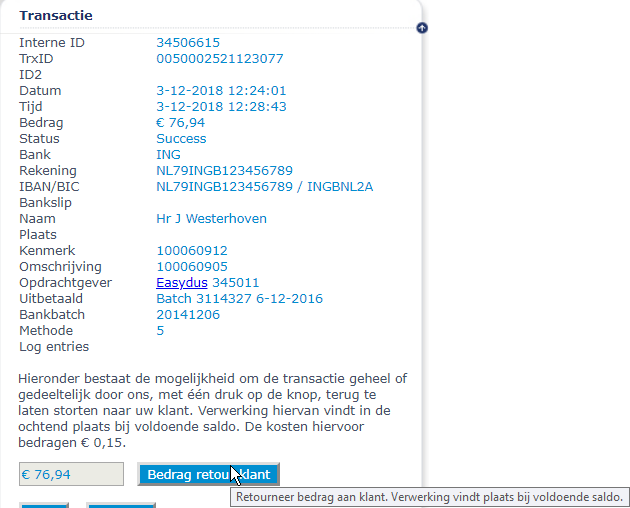
Bedrag terugstorten Wil je, wanneer er betaald is, het bedrag of een deel daarvan terugstorten, kun je dit heel gemakkelijk doen via je Sisow account. Log in en ga naar ‘Transacties’. Rechtsboven kunt je zoeken op bijv. het betalingskenmerk (pR_factuurnaam), en de betreffende transactie komt naar voren in het overzicht. Wanneer je klikt op deze transactie, zie je rechtsonder in beeld een scherm met meer gegevens over deze transactie, met daaronder een vak waarin je een deel of het totaalbedrag kunt invullen en laten terugbetalen.
Tabblad publiceren
Section titled “Tabblad publiceren”- Dynamische links naar overzicht
- Styling van HTML overzichten
- Overzicht op je telefoon
1. Dynamische links Easydus biedt 4 URL’s aan naar het gedefinieerde overzicht. Deze zijn real time en kunnen worden gebruikt als link:
- Excel
- CSV (om overzichten te maken die verder bewerkt kunnen worden door gebruikers of andere software)
- HTML (om mooie gestylde overzichten te maken)
- JSON (om gerenderd te worden in websites)
Met deze links kun je een realtime koppeling naar dat overzicht publiceren. Deze links kunnen worden gebruikt op een website, intranet of in andere mailprogramma’s en kunnen ook opgeslagen worden op desktop of ander device in bladwijzerbalk. Zo kun je informatie uit het systeem met derden delen zonder dat zij in het systeem hoeven te komen.
Om te weten welke links gebruikt zijn om te publiceren dient eerst het vakje ‘Publiceren’ te worden aangevinkt en opgeslagen. Dan pas zie je de links van de overzichten en komt er ook een vinkje in de kolom gepubliceerd in de lijst van alle overzichten. Wil je zeker weten dat data nergens gedeeld worden, verwijder dan de gepubliceerde overzichten. Vooraf kun je, indien gewenst, de overzichten kopiëren.
Om data over te brengen van het ene project naar het andere kun je de Excel-link gebruiken in de tab Publiceren’’, maar mogelijk is het makkelijk de Excel download te gebruiken in de tab ‘Overzicht’. In beide gevallen kunnen de data makkelijk geïmporteerd worden in het andere project.
Lees meer over importeren.
2. Styling van HTML overzichten
In het menu ‘Stylesheets’ kan aan de HTML versie van een overzichtlink worden gehangen om deze te stylen in je eigen huisstijl.
Via de editor kun je logo’s en teksten toevoegen boven het overzicht
In ‘Weergeven als’ kun je kolomhoofden een andere naam geven dan de naam die je een vraag in het formulier hebt meegegeven als de naam van de vraag. Wil je een lege kolomhoofd voeg dan een spatie toe of de HTML tag: <empty>.
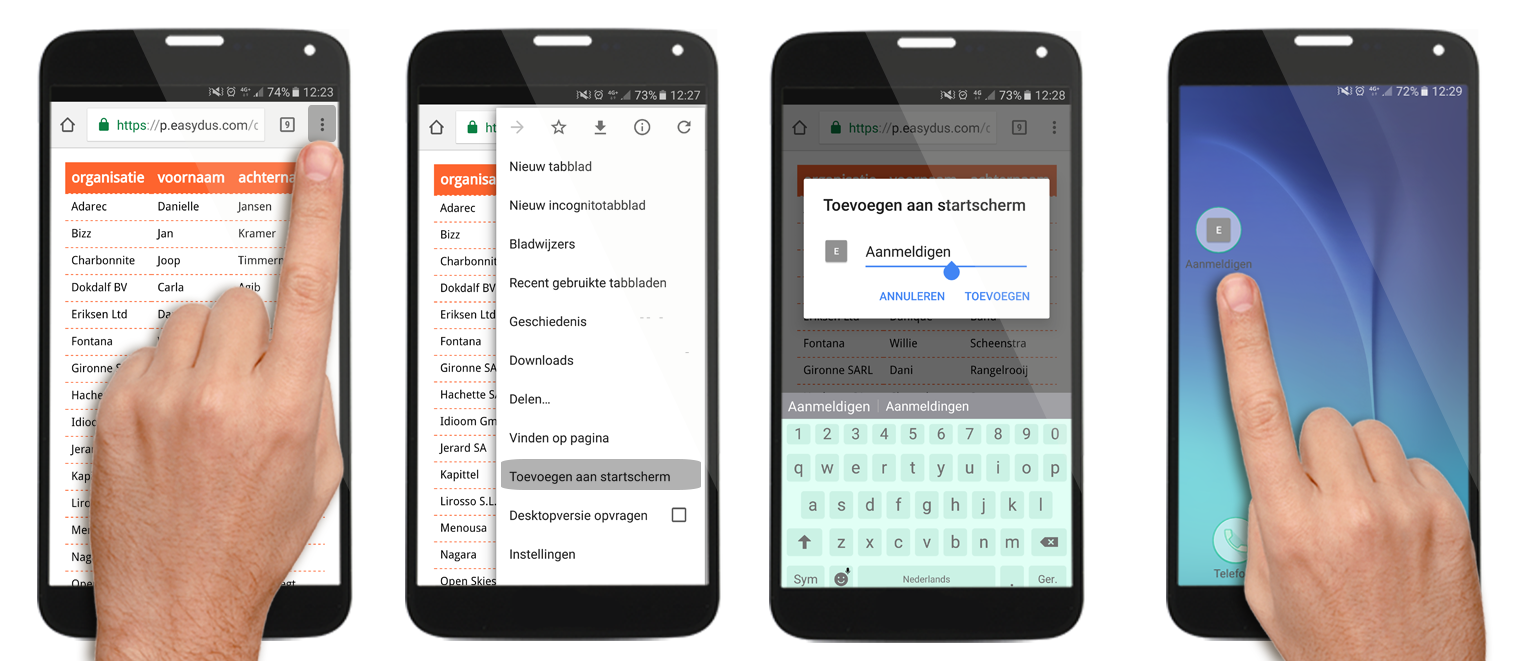
3. Overzicht op je telefoon! Je kunt een recordoverzicht ook gebruiken op je telefoon. Hierin kun je alle gewenste data weergeven waarover je beschikt in dat project. Bijvoorbeeld voor het bijhouden van een gastenlijst, bestellijsten of bepaalde ingevoerde documenten.
Iphone
- Stuur jezelf een mail met daarin de HTML link van je overzicht, te vinden via het tabblad ‘publiceren’ van je betreffende overzicht.
- Klik de link aan en het formulier opent in je browser.
- Klik op het export icoon onder in je browser.
- Kies voor “Zet in beginscherm”.
- Je tegel is nu aangemaakt om het overzicht op elk gewenst moment aan te klikken.
Android - Chrome
- Stuur jezelf een mail met daarin de HTML link van je overzicht, te vinden via het tabblad ‘publiceren’ van je betreffende overzicht.
- Klik de link aan en het formulier opent in je browser.
- Klik op het menu-icoon rechtsboven in je browser.
- Kies voor “Toevoegen aan startscherm”.
- Je tegel is nu aangemaakt om het overzicht op elk gewenst moment aan te klikken.