
Formulier ontwerpen
Op deze pagina bouw je de vragen van een formulier. Je kiest een soort vraag, vult de instellingen in en sleept de vraag op zijn plek. Daarna sla je alles in één keer op. Hoe je een formulier zelf aanmaakt en publiceert, staat bij Formulier toevoegen en Publiceren.
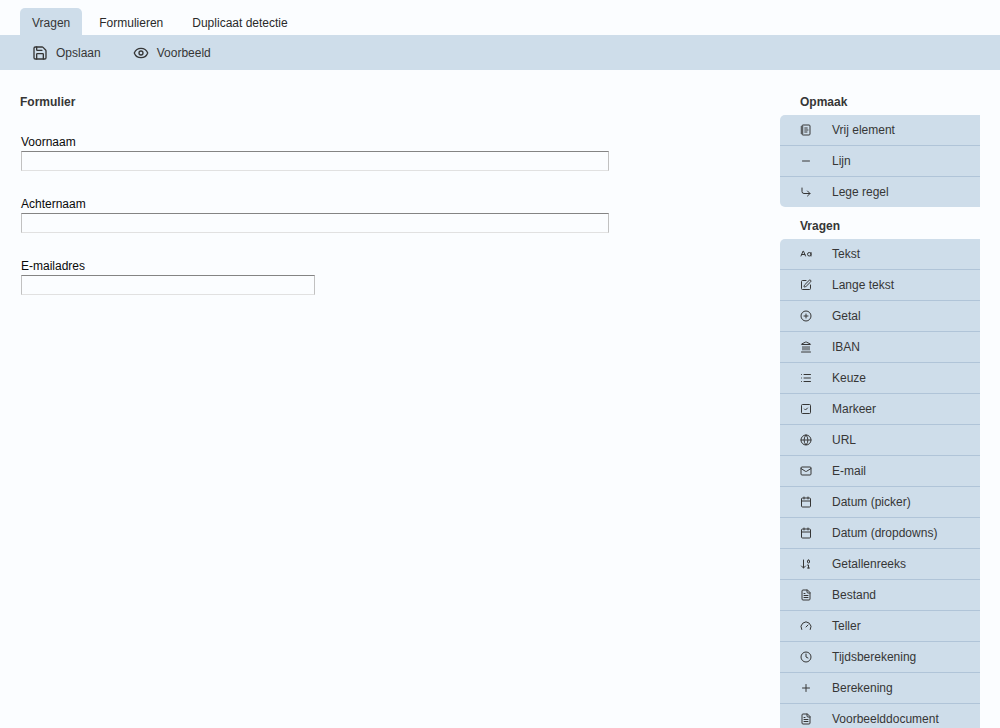
Het scherm openen
Section titled “Het scherm openen”Open je project en kies in het menu onder Proces | Ontwerp voor Formulieren. Boven in beeld staan drie tabs: Vragen (dit scherm), Formulieren en Duplicaat detectie.
Het scherm heeft drie delen:
- Links onder Formulier staat het formulier zoals een respondent het ziet, met alle vragen onder elkaar. Alle formulieren van het project delen dezelfde vragen; per formulier bepaal je de status van een vraag (zie Status).
- Rechts staat de lijst met soorten vragen en andere onderdelen.
- Boven staat de balk met Opslaan en Voorbeeld.
Een vraag toevoegen
Section titled “Een vraag toevoegen”- Klik rechts in de lijst op het soort vraag dat je wilt, bijvoorbeeld Keuze. Wil je de vraag op een bepaalde plek, sleep dan het soort vraag naar die plek in het formulier. Er opent een venster.
- Vul links Naam in en rechts Tekst, de vraag zelf zoals de respondent die ziet. Beide zijn verplicht.
- Kies bij Status voor elk formulier of de vraag Zichtbaar, Verplicht, Verborgen of Geblokkeerd is.
- Vul de overige velden van dit soort vraag in. Bij een keuzevraag typ je de antwoorden onder Antwoorden, één per rij.
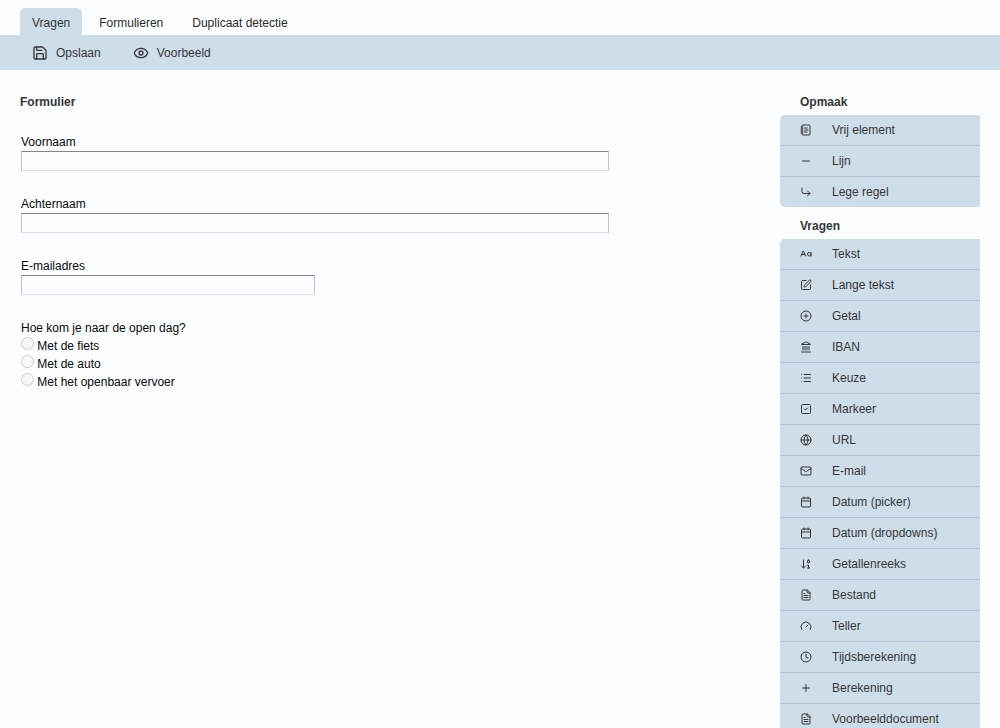
- Klik op OK. De vraag staat nu in het formulier, onderaan of op de plek waar je hem neerzette.
- Klik bovenin op Opslaan.
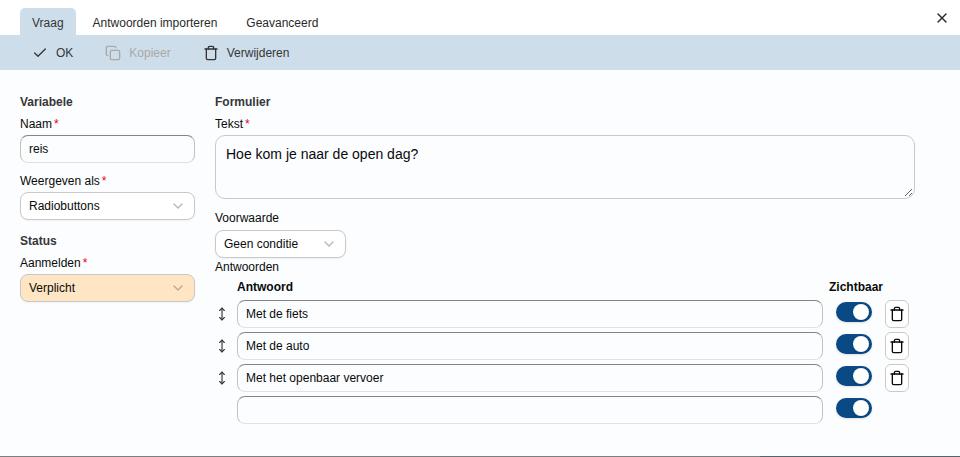
De vraag bestaat pas nadat je op Opslaan hebt geklikt. OK zet hem alleen in het formulier op je scherm.
De soorten vragen
Section titled “De soorten vragen”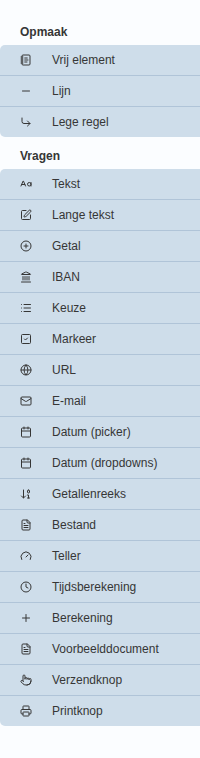
De lijst heeft de groepen Opmaak en Vragen.
| Soort | Wat het is |
|---|---|
| Vrij element | Een stuk opgemaakte tekst, plaatje of link in het formulier. Geen vraag: de respondent vult er niets in. |
| Lijn | Een horizontale lijn. |
| Lege regel | Een lege regel. |
| Tekst | Een antwoord van één regel. Bij Beperkingen beperk je wat de respondent mag invullen. |
| Lange tekst | Een antwoord van meerdere regels. Je kunt een maximum aantal tekens of woorden instellen. |
| Getal | Een getal tussen een minimum en een maximum. |
| IBAN | Een bankrekeningnummer. |
| Keuze | Een vraag met een vaste lijst antwoorden. Bij Weergeven als kies je radiobuttons, een keuzelijst of een doorzoekbare lijst. |
| Markeer | Een vinkvak. Bij Weergeven als kun je ook kiezen dat Easydus een datum, een tijd of beide vastlegt. |
| URL | Een webadres. |
| Een e-mailadres. Bij Weergeven als kies je Enkel of Dubbel: de respondent vult het adres één of twee keer in. | |
| Datum (picker) | Een datum, te kiezen in een kalender. |
| Datum (dropdowns) | Een datum, te kiezen met drie keuzelijsten. |
| Getallenreeks | Een nummer dat Easydus zelf optelt, met een eventueel voor- en achtervoegsel. |
| Bestand | Een bestand dat de respondent uploadt. |
| Teller | Een aantal dat de respondent kiest uit een beperkte voorraad, zoals plaatsen. Is de voorraad op, dan toont het formulier de tekst die je daarvoor invult. |
| Tijdsberekening | Berekent het verschil tussen twee datums. |
| Berekening | Rekent met andere vragen. |
| Voorbeelddocument | Toont een document van het project in het formulier. |
| Verzendknop | De knop waarmee de respondent het formulier verstuurt. Bij Tekst vul je het opschrift in. |
| Printknop | Een knop om het ingevulde formulier te printen. |
| Sectie | Een kop waaronder vragen staan die samen kunnen verschijnen of verdwijnen. Zie Secties. |
Het hele scherm staat in de taal van je account, ook de soorten vragen en de namen van hun velden.
Een vraag aanpassen
Section titled “Een vraag aanpassen”Klik in het formulier op een vraag. Het venster opent met de huidige instellingen. Wijzig wat je wilt en klik op OK, en daarna op Opslaan.
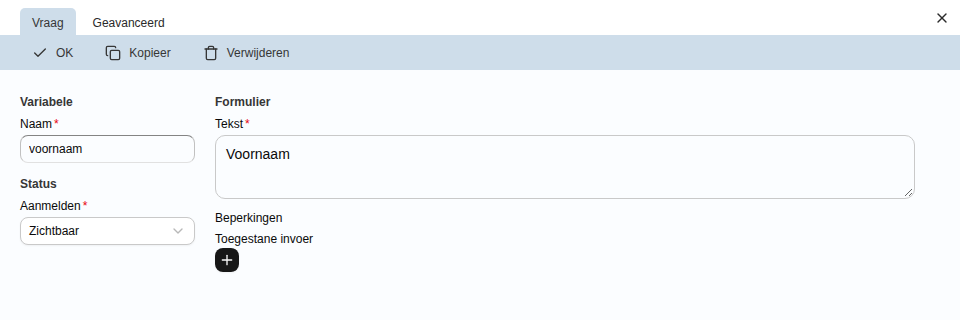
Het venster heeft tot drie tabs. Vraag heeft de instellingen, Antwoorden importeren (alleen bij een keuzevraag) en Geavanceerd zie je hieronder.
De velden van elke vraag
Section titled “De velden van elke vraag”- Soort: het soort vraag. Je kunt een bestaande vraag omzetten naar een verwant soort, bijvoorbeeld van Tekst naar E-mail. Bij soorten zonder verwanten ontbreekt dit veld.
- Naam: de naam van de vraag. Hij is verplicht, mag maximaal 15 tekens zijn (kleine letters, cijfers,
_en-) en moet uniek zijn in het project. Je gebruikt de naam als variabele, bijvoorbeeld?voornaam?in een e-mail. Bij een Vrij element, de knoppen, een lijn, een lege regel en een sectie is er geen naam. - Tekst: de vraag zoals de respondent die ziet. Het veld heet bij sommige soorten Tekst (HTML): dan kun je de tekst opmaken en variabelen invoegen.
- Status: per formulier van het project een keuzelijst. Zie hieronder.
- Weergeven als en andere velden: per soort anders, zie de tabel hierboven.
Een vraag die is vergrendeld, toont in het venster de melding Dit element is geblokkeerd met de reden, en Verwijderen is dan grijs.
Status
Section titled “Status”De status bepaalt per formulier wat de respondent met de vraag kan:
- Zichtbaar: de respondent ziet de vraag en mag hem leeg laten.
- Verplicht: de respondent ziet de vraag en moet hem invullen.
- Verborgen: de respondent ziet de vraag niet.
- Geblokkeerd: de respondent ziet de vraag, maar kan hem niet wijzigen.
Een vraag die in elk formulier Verborgen is, krijgt in de lijst een lichtblauwe achtergrond. Onderdelen die geen vraag zijn, zoals een Vrij element of een lijn, kennen alleen Zichtbaar en Verborgen.
Antwoorden importeren en Geavanceerd
Section titled “Antwoorden importeren en Geavanceerd”- Antwoorden importeren: plak bij een keuzevraag een lijst antwoorden, één per regel, en klik op Toevoegen. De antwoorden komen onder Antwoorden op de eerste tab.
- Geavanceerd: bij Classes geef je CSS-klassen op, gescheiden door komma’s, zodat een stylesheet de vraag kan opmaken. Daaronder stel je een flow in die loopt zodra een respondent het antwoord wijzigt.
Vragen verplaatsen, kopiëren en verwijderen
Section titled “Vragen verplaatsen, kopiëren en verwijderen”- Verplaatsen: sleep een vraag naar een andere plek in het formulier. Een lijn toont waar hij terechtkomt.
- Kopiëren: open de vraag en klik op Kopieer. Er opent een nieuwe vraag met dezelfde instellingen, zonder naam. Geef hem een naam en klik op OK: de kopie komt direct onder het origineel. Kopieer is grijs bij een vraag die je nog niet hebt opgeslagen.
- Verwijderen: open de vraag en klik op Verwijderen.
Secties
Section titled “Secties”Met een sectie verdeel je een formulier in delen. Een sectie begint bij zijn kop en loopt tot de volgende sectie. Vragen boven de eerste sectie horen bij geen enkele sectie.
Sectie staat in de lijst onder een derde groep, Overige, maar alleen in een project waarvan een formulier secties ondersteunt. Daarom staat het niet op de afbeeldingen.
- Voeg een sectie toe zoals een vraag: kies Sectie, vul bij Tekst de titel in en klik op OK.
- Bij Voorwaarde kies je een conditie en daarna Is waar of Is onwaar. De sectie met haar vragen is dan alleen zichtbaar als de conditie waar of onwaar is. Zonder conditie is de sectie altijd zichtbaar. De kop van de sectie vermeldt dit: Altijd getoond of de conditie.
- Sleep een vraag in een sectie, of sleep hem eruit. Is een sectie leeg, dan staat er “Zet hier vragen neer om ze in deze sectie te plaatsen”.
- Sleep de kop van een sectie om de sectie met al haar vragen te verplaatsen.
- Klik op de kop om de sectie aan te passen. Met Verwijderen verwijder je alleen de kop: de vragen blijven in het formulier staan en horen bij de sectie erboven. Bevat de sectie vragen, dan vraagt Easydus dat eerst te bevestigen.
Bekijken en opslaan
Section titled “Bekijken en opslaan”- Voorbeeld: opent het formulier in een venster, zoals een respondent het ziet. Kies bij Formulier het formulier. Met Openen in een nieuw tabblad open je het in een nieuw tabblad. Het voorbeeld toont het formulier zoals het was bij de laatste keer opslaan: wijzigingen die je nog niet hebt opgeslagen, zie je er niet in. Heeft een formulier geen voorbeeld, dan staat er “Dit formulier heeft geen voorbeeldlink.”.
- Opslaan: slaat alle wijzigingen op: nieuwe vragen, aangepaste vragen, de volgorde, secties en verwijderingen.