
Webpagina's
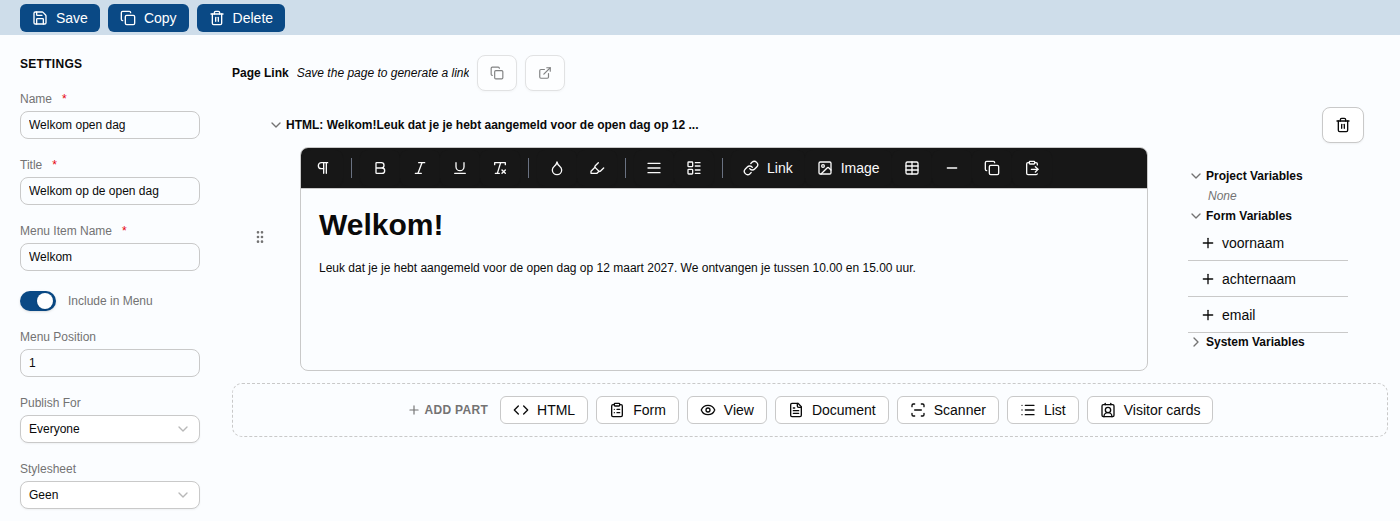
Een webpagina is een pagina in de app van je project, die respondenten zien in hun browser. Je stelt hem samen uit onderdelen: een stuk tekst, een formulier, een overzicht met records en meer. Gebruik een webpagina bijvoorbeeld als welkomstpagina voor wie zich heeft aangemeld.
Een pagina maken
Section titled “Een pagina maken”- Open je project en kies in het menu onder Proces | Ontwerp voor Pagina’s. Je ziet de pagina’s van het project. Dit menu-item is er alleen als bij de project-instellingen een portaal is gekozen.
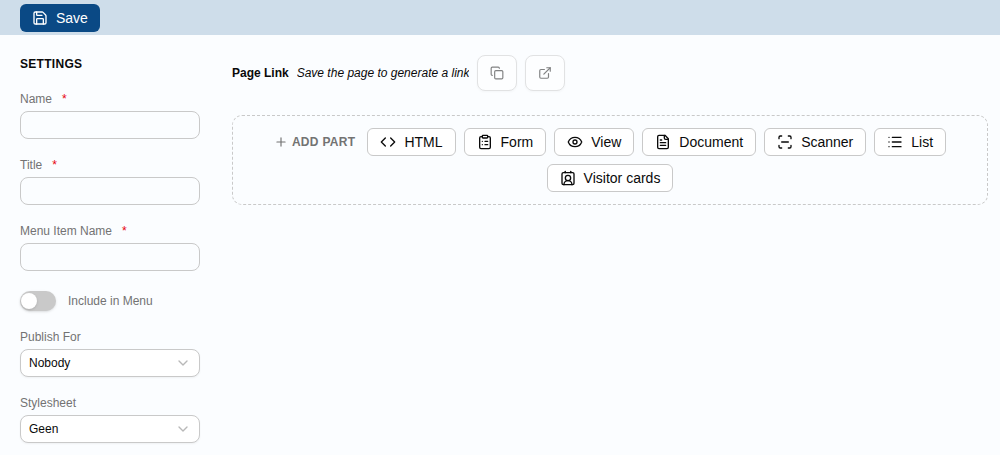
- Klik bovenaan de lijst met namen op +. Er opent een lege pagina. De velden met een sterretje zijn verplicht.
- Vul links onder Settings in elk geval Name, Title en Menu Item Name in.
- Kies bij Publish For voor wie de pagina zichtbaar is. Een nieuwe pagina staat op Nobody: zolang je dat laat staan, ziet niemand de pagina.
- Klik onderaan bij Add part op het soort onderdeel dat je wilt toevoegen, bijvoorbeeld HTML voor een stuk tekst. Het onderdeel verschijnt op de pagina.
- Vul het onderdeel in. Voeg zo nodig meer onderdelen toe.
- Klik op Save.
Een bestaande pagina open je door in de lijst op de naam te klikken.
Settings
Section titled “Settings”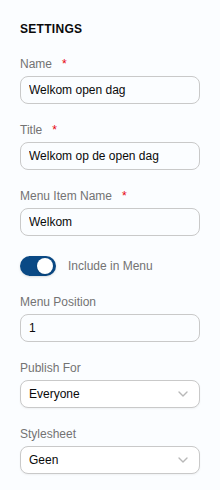
- Name: de naam waaronder je de pagina terugvindt in de lijst.
- Title: de titel van de pagina. Een nieuwe pagina krijgt bij het opslaan de naam als titel als je niets invult.
- Menu Item Name: de tekst van het menu-item van de pagina in de app. Ook deze is bij een nieuwe pagina standaard de naam.
- Include in Menu: schakelaar. Staat hij aan, dan komt de pagina in het menu van de app en zie je de velden hieronder.
- Menu Position: het nummer waarop de pagina in het menu staat. Pagina’s staan gesorteerd van laag naar hoog.
- Publish For: voor wie de pagina zichtbaar is.
- Everyone: iedereen die de link heeft, ook zonder in te loggen.
- Nobody: niemand. Wie de link opent, krijgt de melding dat de pagina niet is gepubliceerd.
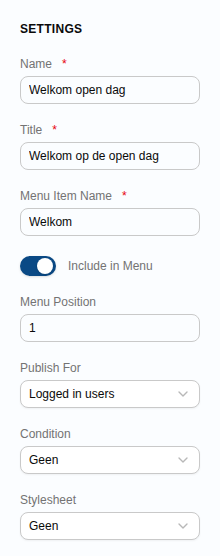
- Logged in users: alleen ingelogde respondenten.
- Condition: verschijnt alleen bij Logged in users. Kies een conditie: alleen respondenten van wie het record aan de conditie voldoet, zien de pagina. Laat je het op Geen staan, dan zien alle ingelogde respondenten hem.
- Stylesheet: de stylesheet die de opmaak van de pagina bepaalt, of Geen.
Wanneer ziet een respondent de pagina?
Section titled “Wanneer ziet een respondent de pagina?”Een pagina verschijnt in de app van het project. Daarvoor moet het project goed zijn ingesteld, bij de project-instellingen:
- Bij portaal is het nieuwe portaal gekozen. Zonder portaal heeft een pagina geen adres en geeft de editor geen link bij Page Link.
- Bij Pagina’s huisstijl is een stylesheet gekozen. Easydus slaat het project niet op met het nieuwe portaal zonder deze stylesheet.
- Bij Menu is gekozen of het menu links (Links) of onderin (Onderaan) staat.
- Voor pagina’s voor ingelogde respondenten is bij Gebruikersnaam vraag de e-mailvraag gekozen waarmee respondenten inloggen.
Daarnaast moet de pagina zelf kloppen:
- Publish For staat niet op Nobody.
- De pagina staat alleen in het menu als Include in Menu aan staat. Een pagina buiten het menu bereik je met de link bij Page Link: klik op het linkerknopje om de link te kopiëren, op het rechterknopje om de pagina te openen.
- Bij Logged in users voldoet de ingelogde respondent aan de Condition.
Onderdelen
Section titled “Onderdelen”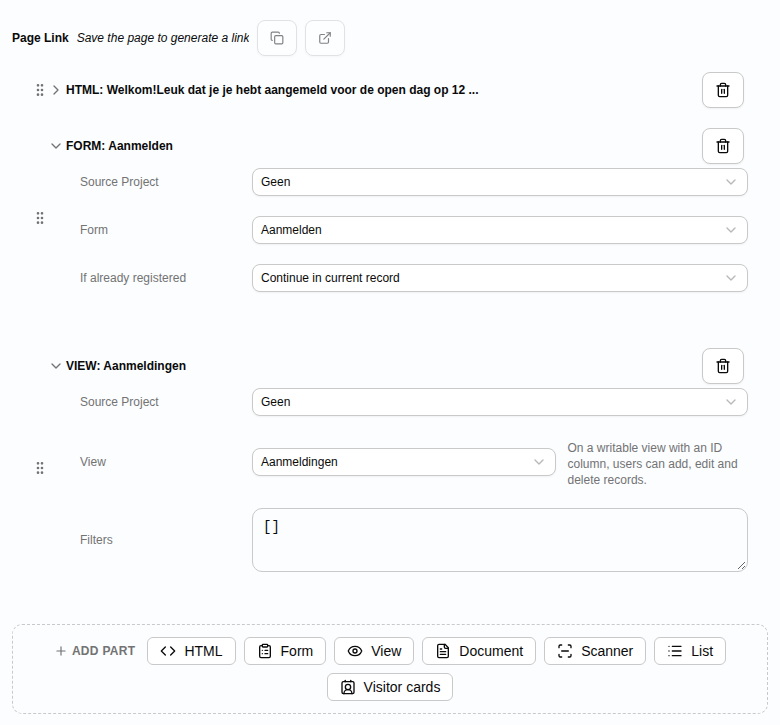
Een pagina bestaat uit onderdelen, onder elkaar. De kop van elk onderdeel toont het soort en wat je erin hebt gekozen, bijvoorbeeld FORM: Aanmelden. Bij een tekstonderdeel is dat het begin van de tekst.
- Klik op de kop om een onderdeel in of uit te klappen.
- Sleep een onderdeel aan het handvat links ervan om de volgorde te veranderen.
- Klik op de prullenbak rechts om een onderdeel te verwijderen. Er is geen bevestiging: de pagina verandert pas bij Save.
Bij Add part kies je uit deze soorten:
- HTML: een stuk opgemaakte tekst, met een balk om de tekst op te maken en om een link, afbeelding of tabel in te voegen (zie Editor). Rechts staan de variabelen van het project, van het formulier en van het systeem. Klik op een variabele om hem op de plek van je cursor in te voegen.
- Form: toont een formulier op de pagina. Bij Form kies je het formulier. Bij If already registered kies je wat er gebeurt als de respondent al een record heeft: Continue in current record of Open a new record.
- View: toont een overzicht met records. Bij View kies je het overzicht. Is het overzicht schrijfbaar en heeft het een ID-kolom, dan kunnen respondenten er records in toevoegen, wijzigen en verwijderen. Bij Filters staan filters als JSON; laat je ze op
[]staan, dan is er geen filter. Is de tekst geen geldige JSON, dan meldt het veld Invalid JSON. - Document: toont het document dat voor de ingelogde respondent is gemaakt met een documenttemplate, of het geüploade bestand als het template een upload is. Bij Document Template kies je het template.
- Scanner: een stuk tekst met daaronder een scanner voor QR-codes van tickets. Zie Scannen QR tickets. De tekst maak je op zoals bij HTML, zonder variabelen.
- List: toont een lijst met records. Bij List View kies je de lijstweergave.
- Visitor cards: laat bezoekers elkaars QR-code van de bezoekerskaart scannen, de verzamelde kaarten zien en de lijst naar zichzelf mailen. Er is niets in te stellen. Welke gegevens worden gedeeld, bepaal je per formulierelement met een veldrol: alleen antwoorden op elementen met een rol (voornaam, achternaam, e-mail, telefoonnummer) worden gedeeld.
Bij de onderdelen met een keuze (Form, View, Document, List) staat ook Source Project. Kies daar een ander project van je klant om het formulier, overzicht of document van dat project te gebruiken. Heeft het project relaties, dan verschijnt er een extra keuzelijst (Fill Linked Values of, bij een overzicht, Only child records of) om de pagina aan een gekoppeld record te hangen.
Opslaan, kopiëren en verwijderen
Section titled “Opslaan, kopiëren en verwijderen”- Save: slaat de pagina op, met alle onderdelen in de volgorde waarin ze staan.
- Copy: maakt een nieuwe pagina met de naam “Copy of” en de naam van het origineel, en opent die kopie. De kopie krijgt de inhoud zoals die nu op je scherm staat, ook wat je nog niet had opgeslagen.
- Delete: verwijdert de pagina. Easydus vraagt je dat eerst te bevestigen.
Verlaat je de pagina met wijzigingen die je niet hebt opgeslagen, dan waarschuwt de browser je.