
Publiceren
Inhoud
Section titled “Inhoud”Publiceren
Menu publiceren bevat drie functionaliteiten
- Het wijzigen van de modus: van testmodus naar open modus of omgekeerd
- Het melden van fouten en waarschuwingen bij de inrichting van een project
- Publicatie van de HTML code voor het lege formulier
1. Testmodus/Open modus
Section titled “1. Testmodus/Open modus”Bij het aanmaken van een project staat het project altijd in de testmodus. In deze modus kunt je in alle rust een project inrichten en uitproberen. Er worden geen echte registraties gedaan en dus ook geen kosten gemaakt. Voor het testen van de templates van schermberichten, emails en documenten moet je wel een testinschrijving doen. Je kunt dan het voorbeeld bekijken en via testend jezelf een proefmail sturen. Zie verder bij de betreffende menu-items.
Het project moet in de ‘open’-modus staan als je gaat publiceren. Je doet dit door rechtsboven op ‘testmodus’ te klikken, waardoor je in het menu-item ‘formulier’ –> tab ‘Publiceren’ terecht komt, klik hier vervolgens boven in de blauwe balk op de knop ‘naar open modus’. Het wisselen van ‘testmodus’ naar ‘open modus’ zal automatisch alle testinschrijvingen wissen en je begint weer met een lege database. Op dit moment begint ook de administratieve teller te lopen.
2. Fouten en waarschuwingen bij de inrichting van een project
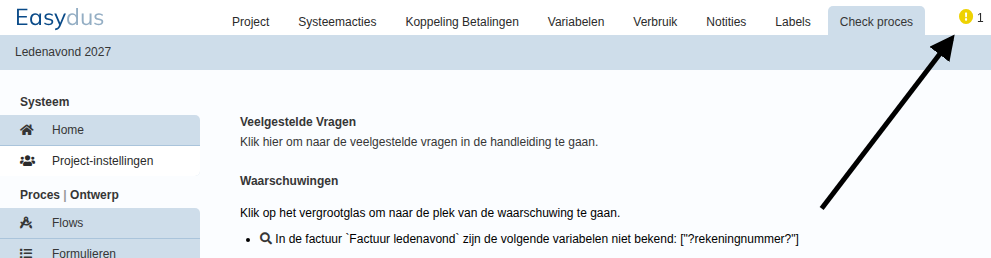
Section titled “2. Fouten en waarschuwingen bij de inrichting van een project”Mocht het zo zijn dat je bepaalde onderdelen over het hoofd hebt gezien tijdens de inrichting van jouw project, checkt het systeem met je mee. Via het tabblad publiceren vind je eventuele fouten en/of waarschuwing waar aandacht aan besteed dient te worden. Via het loop-icoontje vóór de fout/waarschuwing kom je terecht in het betreffende onderdeel om de fout te herstellen. Zie hieronder een aantal voorbeelden;
3. Publiceren
Section titled “3. Publiceren”Een webformulier kan op verschillende manieren worden aangeboden:
- Als webapp op je smartphone
- Als link op een website, social media of eigen mailprogramma
- Als iframe binnen je eigen website
- Als link in een email te verzenden via Easydus, zie menu-item ‘Systeemlinks’ –>
Webapp op je smartphone
Section titled “Webapp op je smartphone”Een formulier is eenvoudig als ‘tegel’ op een iPad of smartphone te zetten, een zogenaamde web app.
Een web app is een URL naar een website of, in het geval van Easydus naar een formulier, waar je met zo’n ‘tegel’ gemakkelijk en snel naar toe navigeert.
Dit is handig bij terugkerende processen zoals bijvoorbeeld declaratie formulieren op een smartphone of klantcontact formulieren op een beurs die met de iPad ingevuld worden.
Iphone
- Stuur jezelf een mail met daarin de HTML link van je overzicht, te vinden via het tabblad ‘publiceren’ van je betreffende overzicht.
- Klik de link aan en het formulier opent in je browser.
- Klik op het export icoon onder in je browser.
- Kies voor “Zet in beginscherm”.
- Je tegel is nu aangemaakt om het overzicht op elk gewenst moment aan te klikken.
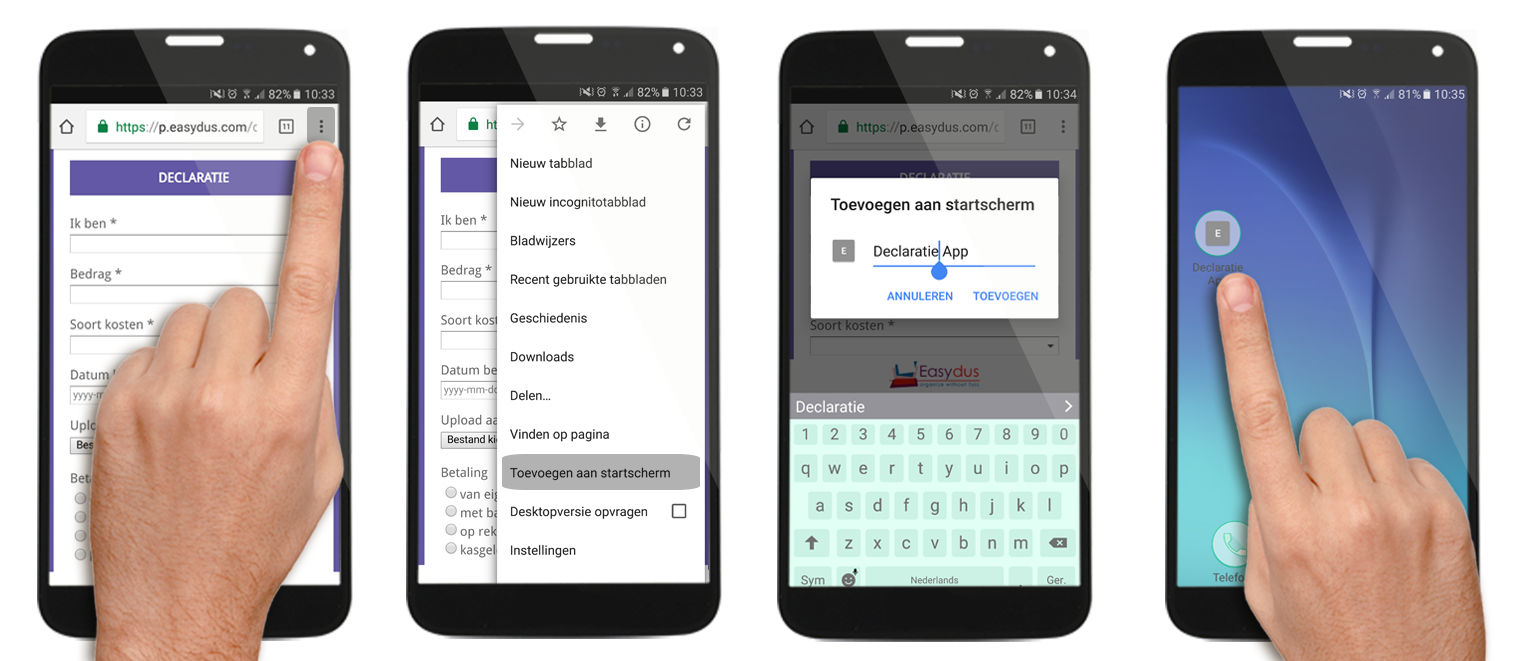
Android - Chrome
- Stuur jezelf een mail met daarin de HTML link van je overzicht, te vinden via het tabblad ‘publiceren’ van je betreffende overzicht.
- Klik de link aan en het formulier opent in je browser.
- Klik op het menu-icoon rechtsboven in je browser.
- Kies voor “Toevoegen aan startscherm”.
- Je tegel is nu aangemaakt om het overzicht op elk gewenst moment aan te klikken.
Link op website, social media of eigen mailprogramma
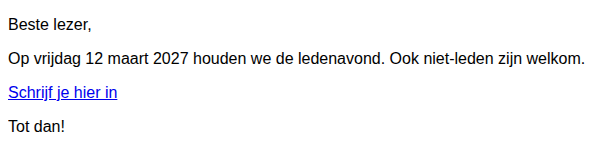
Section titled “Link op website, social media of eigen mailprogramma”In de gevallen van een ‘link’ op onze beveiligde servers is het eenvoudig. Je plaatst de URL die je hier hebt gevonden als hyperlink in je email en/of op je website.
-
In een email: (voorbeeld in mailclient Gmail).
-
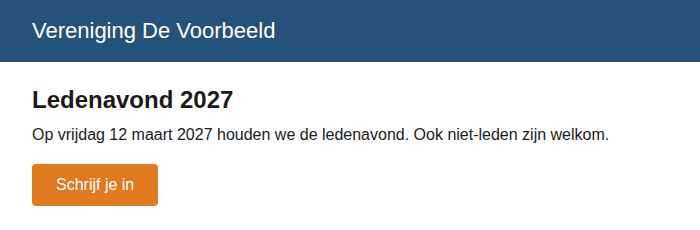
In een website zet je de link in HTML onder een knop en/of in een stukje klikbare tekst die vervolgens het formulier opent op de servers van Easydus.
In eigen website middels ‘iframe’
Section titled “In eigen website middels ‘iframe’”Om het formulier te plaatsen binnen je eigen website moet de URL die je kunt vinden naast ‘HTML’ in het tabblad ‘Publiceren’ van het ‘formulier’ in een iframe worden geplaatst door de verantwoordelijke voor de website als volgt:
(Let op!!! De procedure kan enigszins afwijken afhankelijk van de gebruikte ‘browser’).
<iframe src='URL'> </iframe>
Contactformulier in Easydus website:
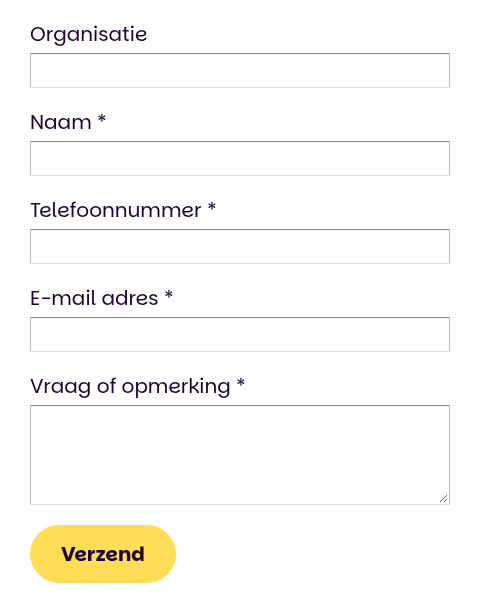
Om de plaatsing van het ‘iframe’ nog te specificeren kunnen verschillende parameters meegegeven worden aan de code voor hoogte, breedte, omranding, etc.
Bijvoorbeeld:
<iframe src='URL' frameborder='0' allowtransparency='false' width='565' height='540'' align='middle' scrolling='auto' border='0'></iframe>