
Email templates
Een email template is een e-mail die je één keer opstelt en die Easydus daarna voor elke respondent invult en verstuurt, bijvoorbeeld een bevestiging na een aanmelding. Op deze pagina lees je hoe je een template maakt en wat elk veld doet. Hoe je een template verstuurt, staat bij E-mails versturen.
Een template maken
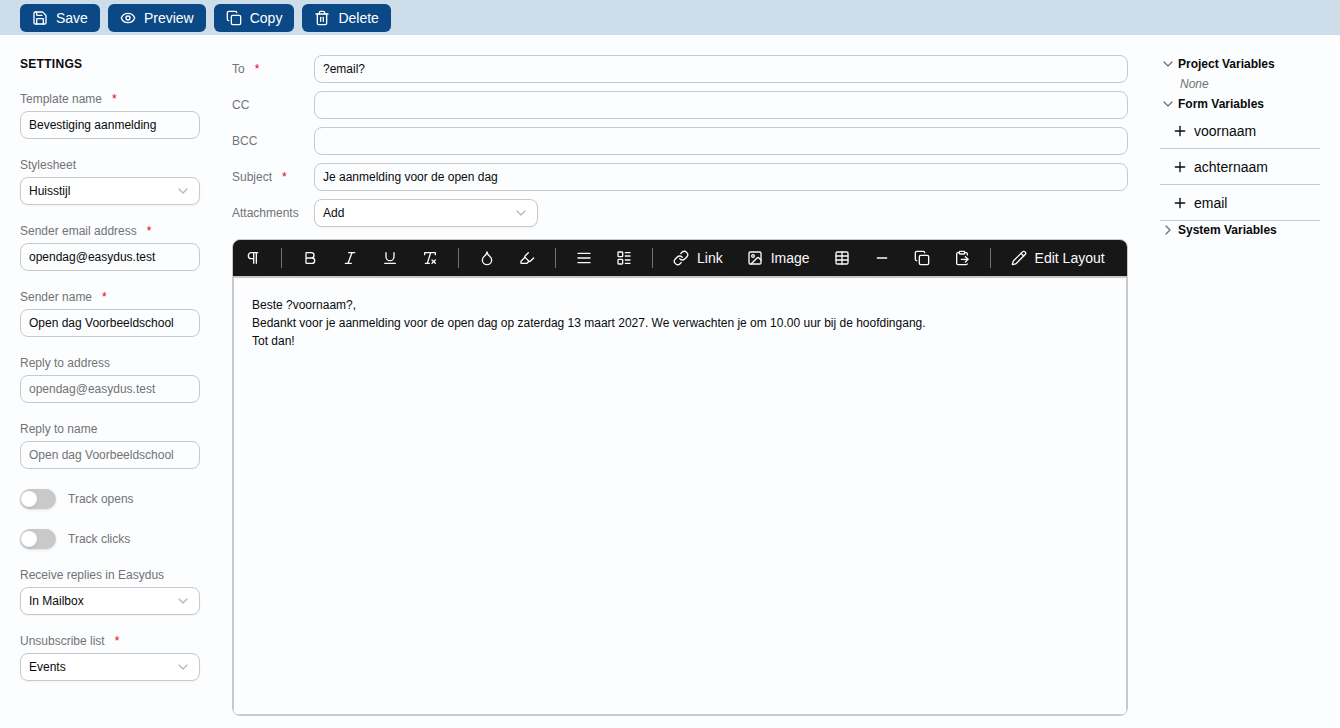
Section titled “Een template maken”- Open je project en kies in het menu onder Proces | Ontwerp voor Email templates. Je ziet de templates van het project, met per template de naam, de ontvanger, het onderwerp en de bijlagen.
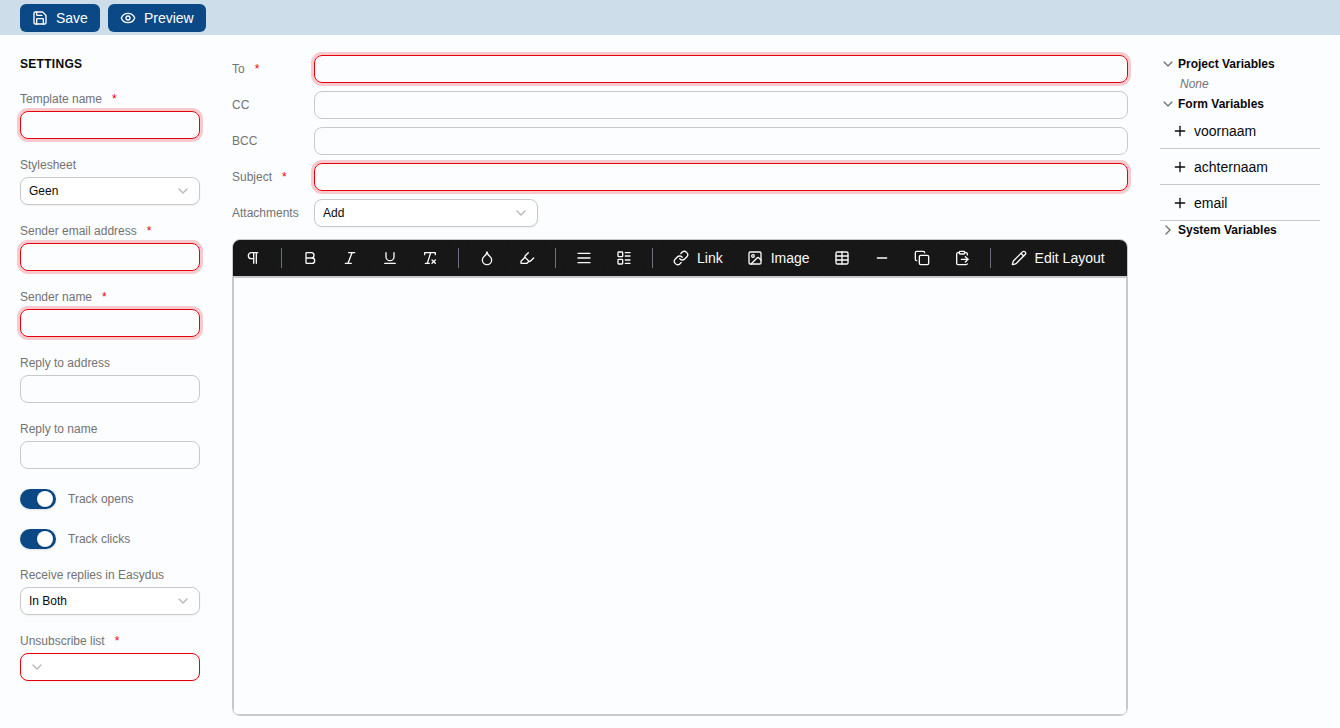
- Klik bovenaan de lijst met namen op +. Er opent een leeg template. De velden met een rode rand en een sterretje zijn verplicht.
- Vul links onder Settings in elk geval Template name, Sender email address, Sender name en Unsubscribe list in.
- Vul bij To in wie de e-mail krijgt en bij Subject het onderwerp.
- Typ de tekst van de e-mail in het grote tekstvak.
- Klik op Save.
Een bestaand template open je door in de lijst op de naam te klikken.
Settings
Section titled “Settings”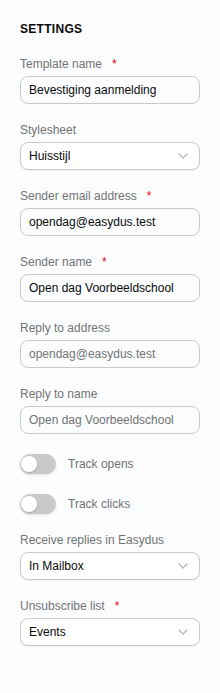
-
Template name: de naam waaronder je het template terugvindt in de lijst.
-
Stylesheet: de stylesheet van het project die de opmaak van de e-mail bepaalt, of Geen. In het tekstvak zie je die opmaak niet, in Preview wel.
-
Sender email address: het adres van de afzender. Vul één e-mailadres in, of één variabele. Is het domein van dit adres niet gevalideerd om mee te verzenden, dan verstuurt Easydus de e-mail vanaf
noreply@easydusmail.comen wordt jouw adres het antwoordadres. Zie DKIM/SPF/Domein validatie. -
Sender name: de naam die de ontvanger als afzender ziet.
-
Reply to address en Reply to name: het adres en de naam waar een antwoord naartoe gaat. Laat je ze leeg, dan gelden het adres en de naam van de afzender. Die zie je dan in grijs in het veld staan.
-
Track opens en Track clicks: schakelaars voor het bijhouden van geopende e-mails en van klikken op links. Bij een nieuw template staan ze aan.
-
Receive replies in Easydus: wat er gebeurt als een ontvanger op de e-mail antwoordt.
- In Mailbox: het antwoord gaat naar het antwoordadres, of naar de afzender als je dat leeg laat. Easydus ziet het antwoord niet.
- In Easydus: het antwoord komt in Easydus te staan, onder Emails ontvangen, en wordt niet doorgestuurd.
- In Both: het antwoord komt in Easydus te staan en wordt ook doorgestuurd naar het adres van de afzender.
Bij In Easydus en In Both wordt Reply to address niet gebruikt.
-
Unsubscribe list: de afmeldlijst waar dit template bij hoort. Wie zich voor die lijst heeft afgemeld, krijgt de e-mail niet.
Ontvanger, onderwerp en bijlagen
Section titled “Ontvanger, onderwerp en bijlagen”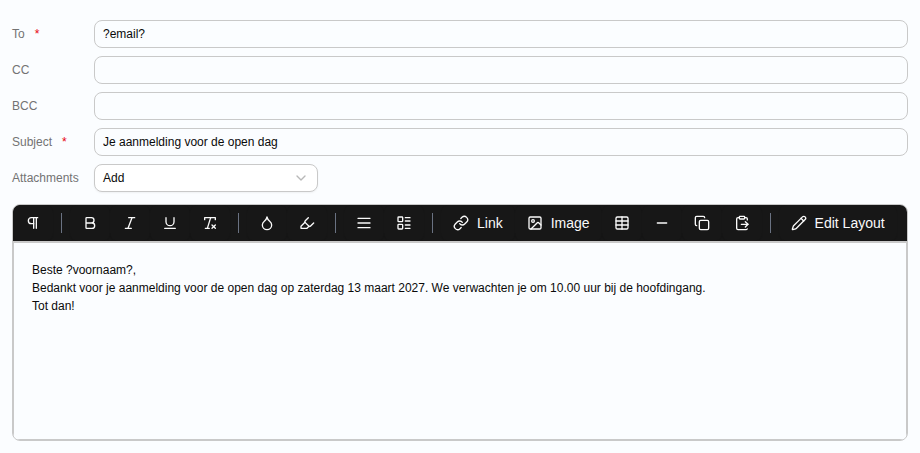
- To: de ontvanger. Vul precies één e-mailadres in, of één variabele, bijvoorbeeld
?email?voor het adres dat de respondent in het formulier heeft ingevuld. Meerdere adressen in één veld kan niet. - CC en BCC: een kopie naar één extra adres. Hiervoor geldt hetzelfde als voor To.
- Subject: het onderwerp van de e-mail. Je kunt er variabelen in gebruiken.
- Attachments: kies bij Add een documenttemplate van het project om als bijlage mee te sturen. De bijlage verschijnt als grijs blokje voor de keuzelijst. Met het kruisje haal je hem weer weg.
De tekst opmaken
Section titled “De tekst opmaken”Boven het tekstvak staat een balk met knoppen. Houd je muis op een knop om de naam te zien. Van links naar rechts:
- Text style: maak van de alinea gewone tekst (Paragraph) of een kop (Heading 1, Heading 2, Heading 3).
- Bold, Italic en Underline: vet, cursief en onderstreept.
- Clear formatting: haalt de opmaak van de geselecteerde tekst weg.
- Text color en Background color: de kleur van de tekst en van de achtergrond erachter.
- Text alignment: links, gecentreerd, rechts of uitgevuld.
- Lists: een lijst met opsommingstekens (Bullet List) of met nummers (Numbered List).
- Link: voegt een link in. Kies bij Link List een link van het project, zoals de link naar een formulier of een overzicht, of vul bij Url zelf een adres in. Vul bij Text to display de tekst in waarop de ontvanger klikt. Bij Display As kies je of het een gewone link of een knop wordt, bij Open In of de link in hetzelfde of in een nieuw venster opent. Klik op Save changes.
- Image: voegt een afbeelding in die je bij het project hebt geüpload.
- Insert table: voegt een tabel in. Kies in het raster het aantal kolommen en rijen. Staat je cursor in een tabel, dan verschijnt er een tweede rij knoppen om kolommen en rijen toe te voegen of te verwijderen.
- Horizontal Rule: een horizontale lijn.
- Copy content en Paste from clipboard: kopieert de hele inhoud van het tekstvak, zodat je die in een ander template kunt plakken. Plakken vervangt alles wat er al staat. Easydus vraagt je dat eerst te bevestigen.
- Edit Layout: verdeelt de e-mail in rijen en kolommen. Zie hieronder.
Rijen en kolommen
Section titled “Rijen en kolommen”Met rijen en kolommen zet je onderdelen van de e-mail onder en naast elkaar, bijvoorbeeld een kop met daaronder twee kolommen tekst.
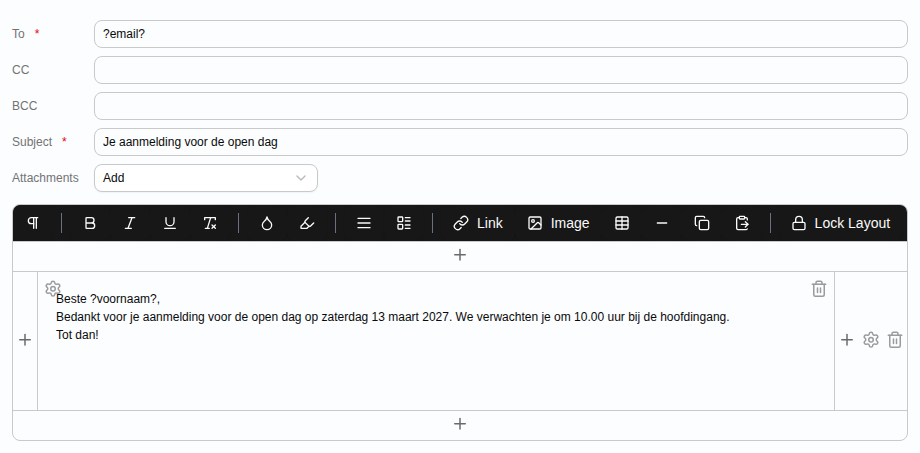
- Klik op Edit Layout. Om de tekst verschijnen plusjes, tandwielen en prullenbakken.
- Klik op een + boven of onder een rij om een rij toe te voegen, of op een + links of rechts van een kolom om een kolom toe te voegen.
- Klik op een tandwiel om de achtergrondkleur en de ruimte rond de inhoud in te stellen: Row settings voor een rij, Block settings voor een kolom. De achtergrondkleur vul je in als de naam van een projectvariabele, de ruimte in pixels.
- Klik op een prullenbak om een rij of kolom te verwijderen. Verwijder je de laatste kolom van een rij, dan verdwijnt ook de rij.
- Klik op Lock Layout als je klaar bent.
Je kunt de tekst gewoon blijven bewerken terwijl Edit Layout aan staat.
Variabelen invoegen
Section titled “Variabelen invoegen”Met een variabele zet je een gegeven van de respondent in de e-mail, zoals de voornaam. Bij het versturen vult Easydus de waarde in.
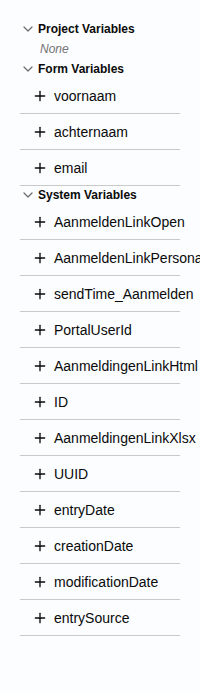
Rechts van de e-mail staan de variabelen in drie groepen:
- Project Variables: de variabelen van het project.
- Form Variables: de antwoorden op de vragen van je formulier.
- System Variables: gegevens die Easydus zelf bijhoudt, zoals de persoonlijke link naar het formulier, het ID van het record en de datum van aanmelden. Klik op de naam van de groep om hem open te klappen.
Klik op een variabele om hem in te voegen op de plek van je cursor. Dat werkt in het tekstvak, maar ook in Subject, To en de velden onder Settings. Staat je cursor in geen enkel veld, dan komt de variabele in het tekstvak.
Een variabele uit het formulier ziet er in de tekst uit als ?voornaam?, een projectvariabele als [[$naam]].
Bekijken en testen
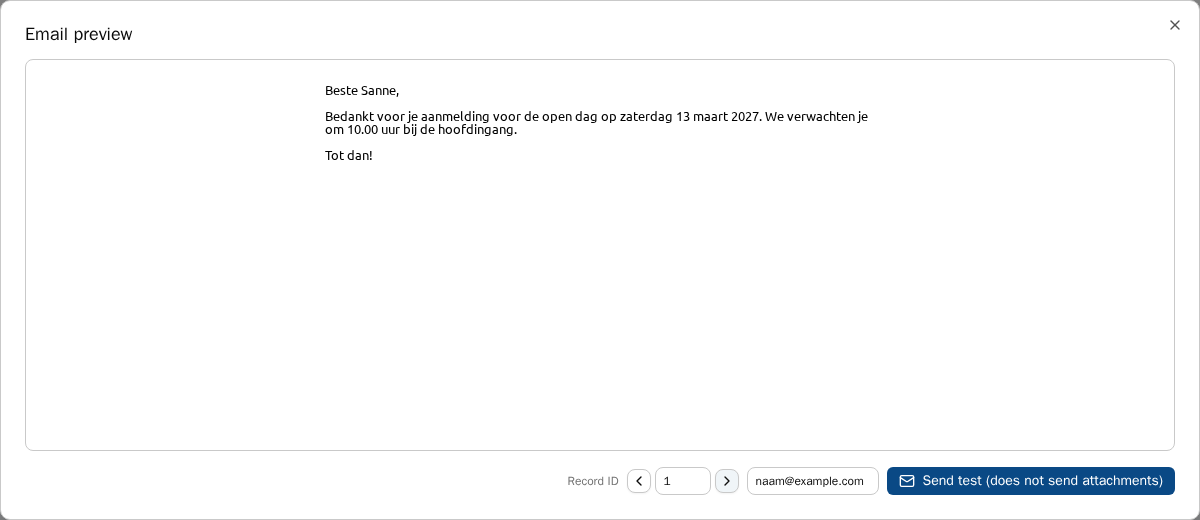
Section titled “Bekijken en testen”- Klik op Preview. Je ziet de e-mail zoals hij wordt verstuurd, met de stylesheet en met de wijzigingen die je nog niet hebt opgeslagen.
- Het voorbeeld opent zonder record: de variabelen zijn dan leeg. Klik op het pijltje rechts van Record ID om de e-mail met de gegevens van het eerste record te zien, of typ zelf het nummer van een record.
- Wil je de e-mail in je eigen mailbox zien, vul dan je e-mailadres in het veld ernaast in en klik op Send test.
Kopiëren en verwijderen
Section titled “Kopiëren en verwijderen”- Copy: maakt een nieuw template met de naam “Copy of” en de naam van het origineel, en opent die kopie. De kopie krijgt de inhoud zoals die nu op je scherm staat. Wijzigingen die je nog niet had opgeslagen, staan dus wel in de kopie en niet in het origineel.
- Delete: verwijdert het template. Easydus vraagt je dat eerst te bevestigen.