
Schermberichten/Email templates
Inhoud
Section titled “Inhoud”- Definitie
- Systeem links
- Systeemlinks te gebruiken in mails en schermberichten om te linken naar formulieren, betaallinks en overzichten
- Systeemacties
- Acties die automatische schermberichten of mails triggeren na een actie van de respondent
- Gebruik variabelen
- De inhoud kan verschillende waarden bevatten (variabelen) die door een respondent zijn ingevuld.
- Condities
- Zoals op zoveel plaatsen kunnnen ook hier condities worden opgegeven op basis waarvan het bericht wel of niet getoond wordt.
- DKIM/SPF instellingen
- DNS instellingen benodigd voor een goed bereik van je mails aan geadresseerden
- Opmaak van email templates/schermberichten
Definitie van schermberichten en email templates
Section titled “Definitie van schermberichten en email templates”Schermberichten zijn berichten die automatisch op het scherm verschijnen van een respondent na een bepaalde actie. Email templates zijn standaard emails die ófwel automatisch na een bepaalde actie ófwel handmatig worden verstuurd naar een respondent.
Een verschil tussen deze twee is dat een schermbericht alleen op een scherm verschijnt en een email naar de mailbox van de respondent wordt gestuurd. Ook heeft een email template meer informatie nodig omdat daar sprake is van verzending en de daarvoor noodzakelijke informatie moet worden opgegeven. Verder zijn de handelingen die gedaan moeten worden om deze in je eigen stijl en op het gewenste moment te laten verschijnen/versturen nagenoeg identiek. Daarom ook kan dit uitstekend onder een noemer gevat worden.
Systeemlinks en andere links
Section titled “Systeemlinks en andere links”Links kunt u aanbrengen door een stuk tekst te selecteren en te kiezen voor het ketting icoontje in de editor.
Er zijn twee soorten links: systeemlinks en zelf aan te brengen hyperlinks Systeemlinks worden gekozen in de roller, voor hyperlinks plakt u de URL in het vakje URL
Systeemlinks zijn door het systeem gegenereerde links om te linken naar:
- Formulieren: Het lege inschrijfformulier, vooringevuld inschrijfformulier, om het formulier aan te passen, om je eigen ingevulde formulier te verwijderen
- Betaallinks om in het systeem gegenereerde facturen te kunnen betalen
- In het systeem aangemaakte HTML of csv overzichten in het menu Overzichten
Voor het aanmaken van systeemlinks klikt hier
Overige hyperlinks Via het kunt u ook andere hyperlinks aanbrengen die bijvoorbeeld verwijzen naar een website of naar een document op een eigen server. Of bijvoorbeeld naar een formulier van een ander Easydus project.
Systeemacties
Section titled “Systeemacties”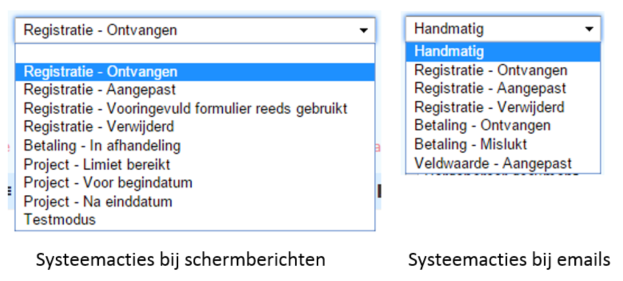
Uitleg systeemacties
- Registratie- Ontvangen: Mail of schermbericht bij ontvangst van een registratie
- Registratie- Aangepast: Mail of schermbericht bij aanpassing van een reeds geregistreerd record
- Registratie- Vooringevuld formulier reeds gebruikt: Schermbericht dat naar voren komt wanneer een respondent gebruikt maak van een link naar een vooringevuld formulier, die al eerder gebruikt is.
- Registratie-Verwijderd: Mail of schermbericht bij verwijdering van een reeds geregistreerd record
- Veldwaarde aangepast: Mail bij wijziging van een vooringevulde vraag, waarbij op tabblad advanced van die vraag aangevinkt: Stuur mail met actie Veldwaarde aangepast
- Betaling-in afhandeling: Schermbericht dat verschijnt na afhandeling van de betaling
- Betaling-Ontvangen: Mail die vertrekt als via de PSP Sisow het bericht komt van een geslaagde betaling
- Betaling-mislukt: Mail die vertrekt als via de PSP Sisow het bericht komt van een mislukte betaling
- Project-Limiet bereikt: Schermbericht dat verschijnt als het aantal registraties dat in aangeven bij de instellingen van het formulier overschreden worden
- Project-Voor begindatum: Schermbericht dat verschijnt als er een registratie wordt gedaan voor de datum aangegeven bij de instellingen van het formulier
- Project-Na einddatum: Schermbericht dat verschijnt als er een registratie wordt gedaan na de datum aangegeven bij de instellingen van het formulier
- Testmodus: Schermbericht dat verschijnt als er een registratie wordt gedaan terwijl het systeem nog in testmodus staat
- Geen actie - Bericht inactief: Screen message verschijnt in deze status nooit. Is tijdelijk geparkeerd.
Gebruik Variabelen
Section titled “Gebruik Variabelen”Zie menu Variabelen
Condities
Section titled “Condities”Zie menu Condities
Opmaak
Section titled “Opmaak”Om de tekst van email templates en schermberichten op te maken, kun je de iconen gebruiken boven het tekstveld, ook wel beter bekend als de ‘Editor’. Je selecteert de tekst die je hebt getypt, en klikt op een bepaald icoon, om de opmaak toe te voegen aan dat deel van de tekst. Voor de betekenis van alle buttons ––> Ga naar iconen
Als je bijvoorbeeld grote stukken tekst vanuit een andere locatie, bijvoorbeeld; Microsoft Word of Outlook, in je email/schermbericht wil plakken, kun je deze tekst beter eerst plakken in ‘Kladblok’ / ‘Notepad’ op je pc, en het vanuit daar verder kopiëren - plakken naar de Editor, om ongewenste opmaak tegen te gaan.
Mocht je je email/schermbericht nog verder willen stylen, gebruik dan een stylesheet.
Let wel; Bepaalde styling wordt door sommige mailclients niet ondersteund. Ook des te meer styling en afbeeldingen een email bevat, des te eerder een email kan worden aangemerkt als spam, en dus in de spamfolder zou kunnen belanden of niet kan worden ontvangen door de geadresseerde.