
Condities
Inhoud
Section titled “Inhoud”Wanneer condities
Section titled “Wanneer condities”Condities worden met een conditiegenerator gemaakt en gebruikt op verschillende plaatsen waar dit van toepassing is:
- Email templates en schermberichten: Voor het verzenden naar selectieve respondenten
- Overzichten: Voor het definieren van voorwaarden voor de selectie van velden die je wilt zien
- Facturen: Voor het definieren van de juiste voorwaarden voor rekenregels
Als je in een formulier een vraag hebt of iemand wél of níet lid is en je wil acties uitvoeren afhankelijk van wat men daar invult, dan kun je bijvoorbeeld de volgende 2 condities maken:
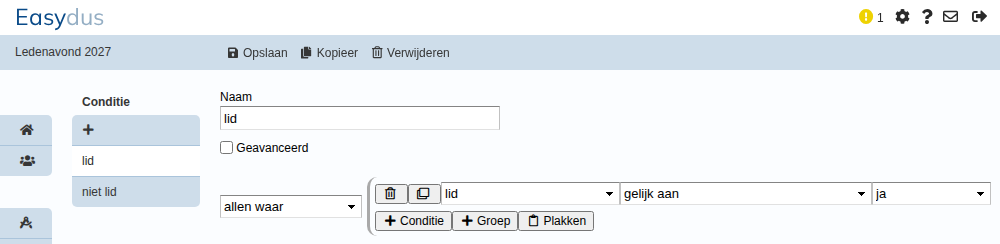
- wél lid.
De conditie heet ‘lid’ en kijkt of in de vraag die ‘lid’ heet het antwoord gelijk is aan ‘ja’.
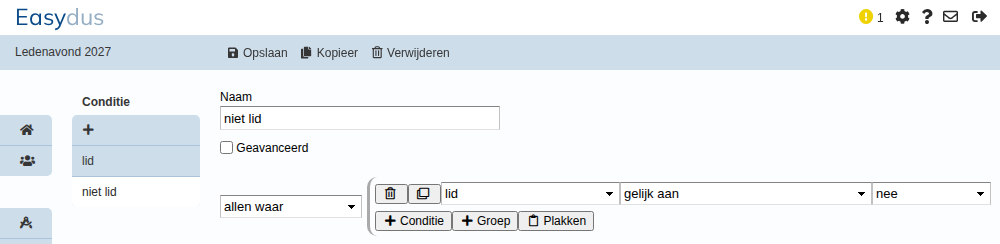
- níet lid.
De conditie heet ‘niet lid’ en kijkt of in de vraag die ‘lid’ heet het antword gelijk is aan ‘nee’.
Vervolgens kun je deze op verschillende plekken gaan gebruiken.
1. Gebruik in email templates en schermberichten
Section titled “1. Gebruik in email templates en schermberichten”Op basis van de verzamelde data is het mogelijk bepaalde voorwaarden op te stellen waaronder een email en/of schermbericht moet worden verzonden en op welk tijdstip, bijvoorbeeld bij inschrijving. Deze data kunnen door de inschrijver zijn ingegeven, maar ook door de organisatie in de beheervelden.
Voorbeeld:
Stel: Je organiseert een evenement voor leden en niet-leden van een organisatie. Voor leden is het gratis maar niet-leden betalen €100,–. In het formulier is een keuzevraag met als veldnaam ‘lid’ opgenomen waar men kan aangeven ’ja of ‘nee’.
Je maakt nu 2 email templates aan. bij beide zet je bij ‘verzendmoment’ = ‘Registratie - Ontvangen’ dus de emails gaan direct bij inschrijving weg.
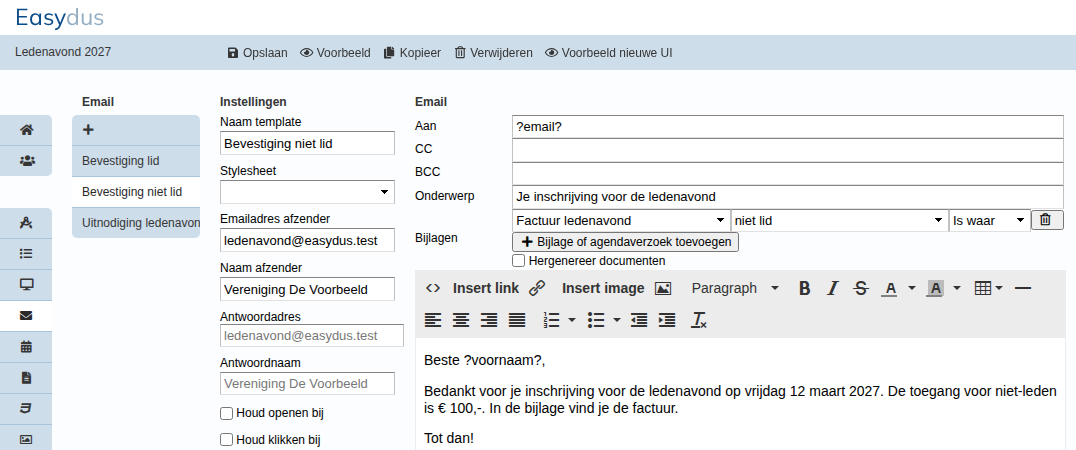
In het eerste email template/schermbericht kies je de conditie ‘lid’ en in het tweede ‘niet lid’.
Dan gaat het eerste weg als ‘ja’ is gekozen en het tweede als ‘nee’ is gekozen bij invullen van het formulier.
-
Voor de leden staat er alleen een bevestiging van hun inschrijving in en misschien wat bijkomende informatie.
-
Voor de niet-leden ook nog een knop waarmee ze direct via internetbankieren kunnen betalen.
| Email template met de conditie ‘lid’. | Email template met conditie ‘niet lid’ (zie dat hier de factuur in de bijlage zit). |
|---|---|
 |
 |
| Schermbericht met de conditie ‘lid’. | Schermbericht met conditie ‘niet lid’. |
|---|---|
 |
 |
2. Gebruik in overzichten
Section titled “2. Gebruik in overzichten”Door gebruik te maken van condities kunnen overzichten heel precies worden gedefinieerd.
Voorbeeld:
Stel: Zoals hierboven is in het formulier een keuzevraag met als veldnaam ‘lid’ opgenomen waar men kan aangeven ‘ja’ of ‘nee’ lid te zijn.
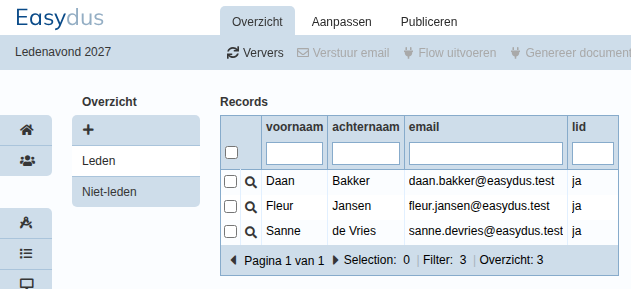
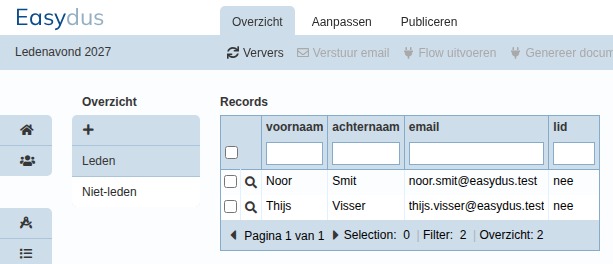
Je maakt nu bijvoorbeeld 2 overzichten aan: Één waar bij ‘lid’, ‘ja’ is ingevuld en één waar ‘nee’ is ingevuld
De condities ‘lid’ en ‘niet lid’ hebben we al eerder gemaakt. Ze moeten nu alleen nog worden toegepast op het overzicht.
Overzicht aanmaken met de conditie lid=‘ja’. Voor lid=‘nee’ doe je precies hetzelfde.
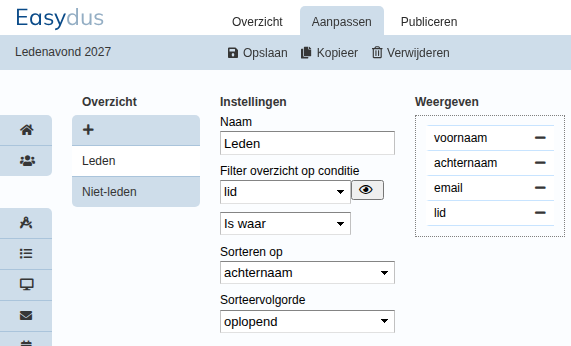
| Overzicht met conditie ‘lid’. | Overzicht met conditie ‘niet lid’. |
|---|---|
 |
 |
3. Gebruik in facturen
Section titled “3. Gebruik in facturen”Met behulp van condities kunnen rekenregels worden bepaald, zodat respondenten op basis van ingevulde variabelen een factuur op maat krijgen.
Voorbeeld:
Stel je organiseert een bijeenkomst voor leden en niet-leden, en de leden betalen niets en de niet-leden 100 euro.
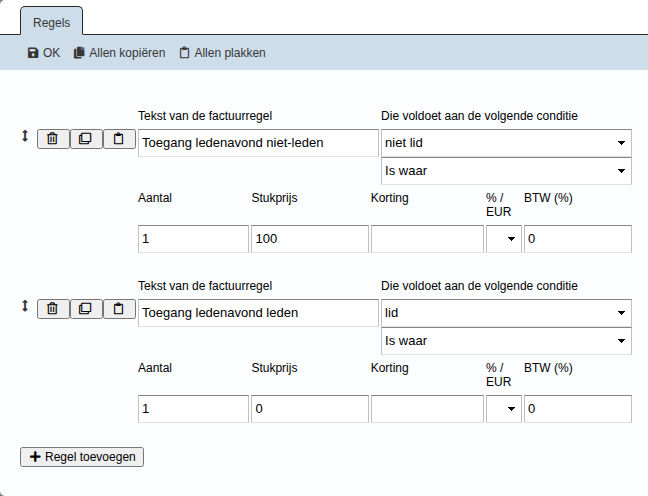
Je maakt in de factuur twee rekenregels aan:
In regel 1 kiezen we de conditie ‘niet lid’ (‘?lid?’==nee’), en in de regel: 100
In regel 2 kiezen we de conditie ‘lid’ (‘?lid?’==ja’), en in de regel: 0
Aan de hand van wat er nu bij inschrijving is aangeklikt: ‘ja’ of ‘nee’ komt de regel wél of níet in de factuur. –Link naar facturen–
Factuur met regel met conditie ‘niet lid’ en ook een regel met conditie ‘lid’ welke afhankelijk van wat er is ingevuld op de factuur zal verschijnen.
Condities aanmaken
Section titled “Condities aanmaken”Condities kunnen op twee manieren worden aangemaakt:
1. Conditiegenerator standaard
Section titled “1. Conditiegenerator standaard”De standaard conditiegenerator is geschikt voor 95% van de gemaakte condities
Simpele conditieregel
Als je maar een conditieregel wil gebruiken werkt de condtiegenerator in vier stappen:
- Kies voor allen waar
- Kies de variabele waarop de conditie van toepassing is
- Kies de rekenregel
- Bepaal de waarde waarop de selectie of rekenregel van toepassing wordt. Dit is een open keuze bij open vragen, vul dan precies de naam of het cijfer in waarop de conditie van toepassing is en klik even in een ander veld. Bij gesloten vragen krijgt je de antwoorden lijst van antwoord mogelijkheden.
Combineren van meerdere condities
Wil je een aantal conditieregels combineren dan is het belangrijk om naar de opbouw binnen de conditie van “en” en “of” te kijken.
- Als de condities allemaal van toepassing moeten zijn, kies dan voor allen waar en maak de condities een voor een waar
- Als maar een conditie van een lijst van toepassing moet zijn, kies dan voor tenminste één waar, en maak een lijst van condities aan
- Als geen van allen waar mag zijn, kies dan voor ’geen enkele waar”
- Als u “en” en “of” gaat combineren moet u gaan werken met de mogelijkheid groep. Of hoofdniveau zijn de condities en groep van condities dan allen waar of tenminste één waar, maar binnen de groep zijn ze dan weer allen waar of tenminste één waar. Een voorbeeld: Ik wil leerlingen met bruin haar, of leerlingen met een lengte van meer dan twee meter die rode schoenen dragen. Kies dan eerst ‘tenminste een waar’, maak een conditie aan die leerlingen met bruin haar selecteert. Maak vervolgens een groep aan en kies voor ‘allen waar’. Maak binnen de groep vervolgens twee condities aan: een die leerlingen van meer dan twee meter selecteert en een die leerlingen met rode schoenen selecteert. Je kan zo condities stapelen door meer groepen te vormen op meer niveaus.
- Wanneer u een groep heeft gebouwd kan deze groep makkelijk gekopieerd worden om een nieuwe groep met kleine verschillen toe te voegen. U kunt dat doen door de kopieer knop vlak voor het invulvak van een groep in te drukken.
Systeemvariabele invititationDate
Een speciale conditie kunt u maken met de systeemvariabele invitationDate. Deze wordt alleen gebruikt om respondenten te splitsen die eerst zijn geupload in de database via handmatige imvoer of import en de mensen die via een open link of een reeds gebruikte link naar een vooringevuld formulier zijn binnen gekomen. Kies u voor invitationDate is leeg, dan selecteert u alleen de open inschrijvingen, dus van respondenten die niet oorspronkelijk in de database aanwezig waren. Kiest u voor invitationDate is niet leeg dan selecteert u juist de wel reeds aanwezige respondenten.
2. Conditiegenerator advanced
Section titled “2. Conditiegenerator advanced”Voor de moeilijkere gevallen is er de advanced conditiegenerator, deze vervangt de handmatige condities waardoor er geen technische fouten meer gemaakt kunnen worden in condities. Om daar te komen dient het vinkje advanced aangezet te worden.
Calculaties condities
In calculatie condities wordt er gerekend met de antwoorden in vragen, meestal tellervragen, maar kan ook bijvoorbeeld met tekstvragen. De calculatiemodule is nog niet klantvriendelijk genoeg. Als u kiest voor calculatie opent u een haakje. Het laatste open vak in een berekening is haakje sluiten, daar komt niets in te staan.
Eenvoudige calculaties zijn zelf aan te maken: als bijvoorbeeld het aantal vinkvakjes van een tellervraag met precies 1 moet zijn kiest u in het dropdownmenu voor calclatie, kies vervolgens voor de variabele en kies het rekenteken + en kies de volgende variabele. u houdt een open vak op het eind maar kan dat negeren (u sluit de een haakje daarmee). Dat gaat zo door tot de laatste varabele ook is gekozen. Kies nu de rekenregel is gelijk aan en vul bij eigen waard 1 in.
Het wordt lastiger als er verschillende rekentekens door elkaar moeten worden gebruikt. U moet dan vaker voor calculatie kiezen (haakje openen). Bij de keuzes van rekentekens kiest u eerst het rekenteken dat van toepassing is op het eerste haakje. En dan pas het latere reken-teken. Voorbeeld: ((a+b)*c is groter dan x. Kies voor calculatie, en nog een keer voor calculatie. Kies voor a, en vervolgens voor het laatste rekenteken * (Dit is zeer onintuitief, ook in representatie en zullen we verbeteren). Kies vervolgens voor tekenteken +, en kies voor b. Laat een regel open (haakje sluiten) en kies voor c en sla op. Laat voorlopig deze condities als service door de helpdesk doen.
Variabelen vergelijken
In het rechter kant van de conditiegenerator staan in de standaard versie alleen maar eigen in te vullen waarden of waarden uit een antwoordenroller van een meerkeuze of tellervraag. In het advanced menu kunt ook ook vergelijken met andere variabelen of met andere calculaties.
Bij de systeemvariabelen werken om technische redenen de vergelijking is gelijk tussen systeemdata als entryDate, creationDate en modificationDate niet goed. Daarom ontbreekt daar het antwoord aan in de roller. U kunt met vroeger of later en de invitedDate variabele vrijwel alle cases oplossen. Zo niet neem contact op met de helpdesk.
Kopiëren conditie
Section titled “Kopiëren conditie”Als u een reeds bestaande conditie wilt kopiëren: open dan de conditie die u wilt kopiëren en klik op de Kopieer button in de blauwe actie balk. Een nieuwe conditie wordt automatisch geopend. U kunt de kopie nu een nieuwe Naam geven en overige wijzigingen maken en de conditie opslaan.
Om een groep van condities te kopieren, klik op het kopie icoon (twee mapjes achter elkaar) vooraan bij de conditie. Vervolgens kan in dezelfde conditie of in een nieuwe conditie deze groep geplakt worden door op het Plakken icoon bij het aanmaken van een nieuwe conditieregel te klikken. De groep van condities wordt dan toegevoegd. U kunt zo ook een onderdeel van een conditie plakken in een andere conditie.