Scannen QR tickets
Inhoud
Section titled “Inhoud”- Open de app
- Algemeen
- Gebruikers instructie
- Resultaten bekijken in Easydus
- Toevoegen aan je startscherm
Open de app
Section titled “Open de app”Open onderstaande link om de Easydus Scanning app te openen. Log daarna in met je Easydus inloggegevens om te kunnen scannen.
Algemeen
Section titled “Algemeen”Easydus heeft een eigen ScanApp ontwikkeld die zowel op Android als op IOS te gebruiken is.
De app heeft de volgende functionaliteiten:
- Mogelijkheid om tickets met QR-code te scannen, die aangemaakt en gegenereerd zijn in Easydus.
- Het ticketoverzicht is flexibel en op maat in te stellen met alle gewenste gegevens uit het databestand in Easydus.
- Directe visuele melding in de app over de status van het ticket. Groen : ticket geaccepteerd Rood : ticket al eerder gescand Wanneer het ticket niet bekend is wordt dat teruggemeld middels een pop-up op het scherm
- Automatische terugkoppeling van gescande data in de Easydus database.
- Mogelijkheid om tegelijkertijd te scannen met de app, als ook direct in het systeem aanwezigheid aan te vinken op laptop of pc.
Gebruiksinstructie
Section titled “Gebruiksinstructie”Een ticket scannen met de Easydus app is eenvoudig en snel :
- Log in op de app met hetzelfde username en password als waarmee je inlogt in de Easydus web-applicatie. Je komt direct in het scanscherm klaar om te scannen. (Klik hier voor meer informatie over het toevoegen van gebruikers)
- Een ticket scannen werkt net zoals bij ieder andere QR-code. Zorg ervoor dat de QR-code volledig in beeld is en houdt je apparaat stil totdat de scan gelukt is.
- Informatie over het ticket komt in beeld te staan zodra de QR-code is gescanned.
- Groen = ticket correct gescanned
- Rood = onjuist/ al eerder gescanned
- Wanneer de QR-code is beschadigd / onleesbaar is of de QR-code niet is gemaakt in Easydus, wordt dit gecommuniceerd met een pop-upbericht op het scherm.
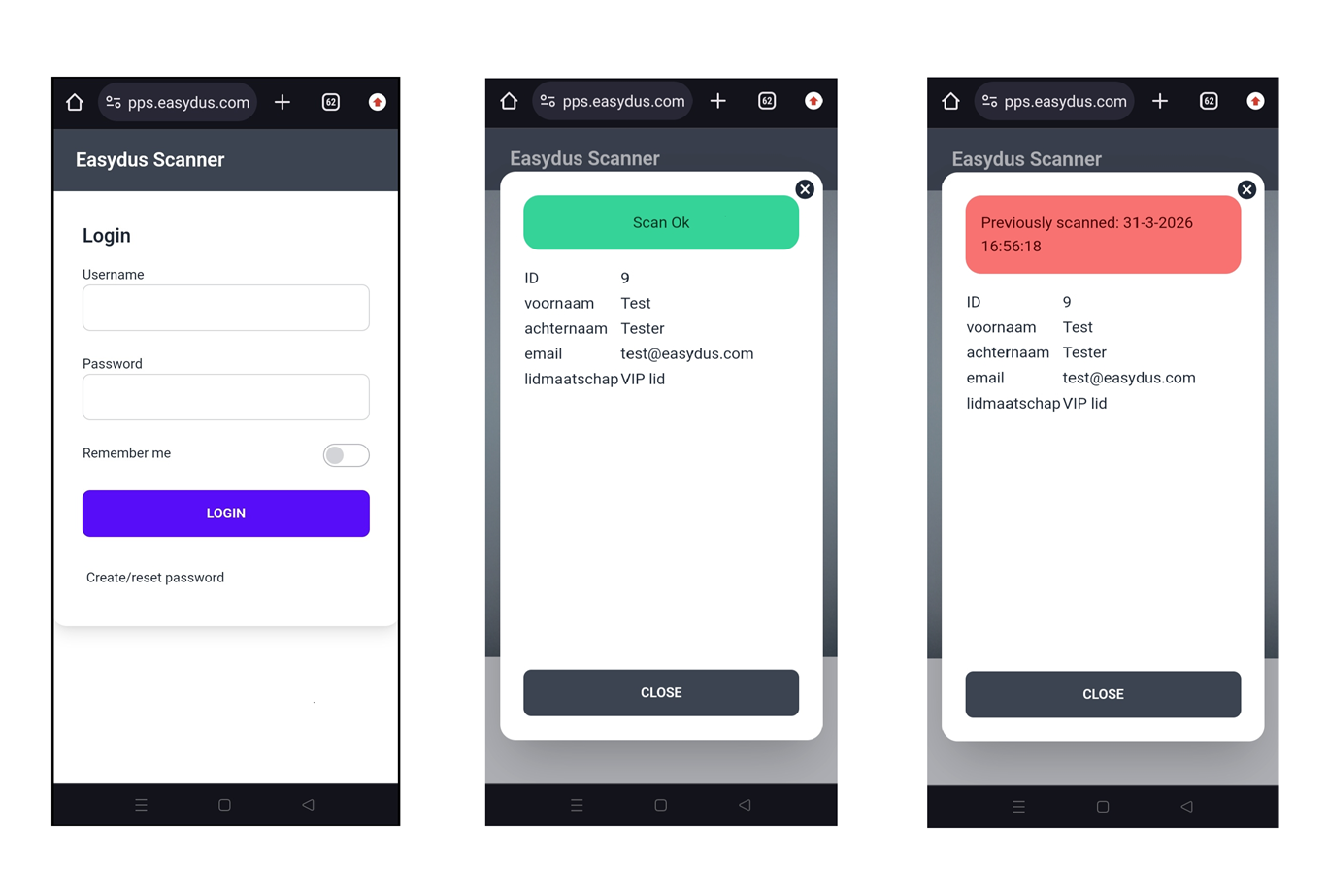
Je ziet in de app uitsluitend de gegevens gekozen in het ticket overzicht gekozen in de ticket template. Als je meer of andere gegevens wil zien, onderneem dan de volgende stappen:
- Ga naar je tickettemplate en kijk met welk record-overzicht de template is gekoppeld.
- Ga dan naar het betreffende recordoverzicht.
- Klik op de tab ‘Aanpassen’ bovenin het scherm en kies welke kolommen je wil zien in de app.
Resultaten bekijken in Easydus
Section titled “Resultaten bekijken in Easydus”In menu-item ‘Tickets’ kunt u vervolgens alle tickets en hun status vinden. Bij tickets die zijn gescand zie je een aangevinkt vak met scandatum en tijd. Wil je het ticket nogmaals scannen wanneer je bijv. aan het testen bent, kun je de vink uitvinken, zodat het ticket weer opnieuw te scannen is. Verder kun je in dit overzicht ook zoeken op bijv. naam, bedrijfsnaam etc. Dus wanneer er mensen op locatie aan de balie komen en zeggen hun ticket niet bij te hebben, kun je op deze pagina de bezoeker opzoeken en alsnog aanvinken als ‘gescand’. Staat de persoon er niet in, is er geen ticket voor deze bezoeker aangemaakt.
Toevoegen aan je startscherm
Section titled “Toevoegen aan je startscherm”Nu je de scanner via je browser kunt gebruiken, kan je met deze instructie een snelkoppeling maken op je startscherm voor iOS en Android.
Android
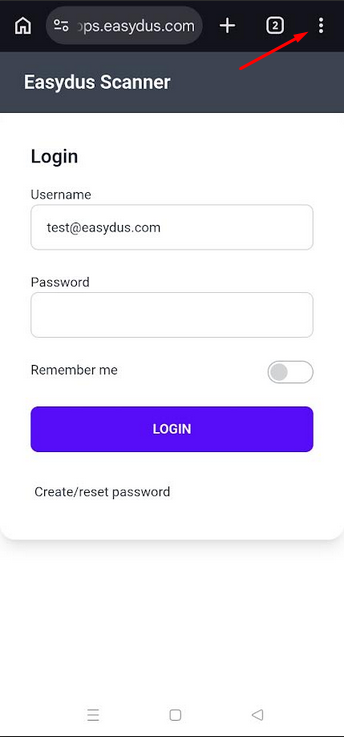
Section titled “Android”Klik op de 3 punten rechtsboven
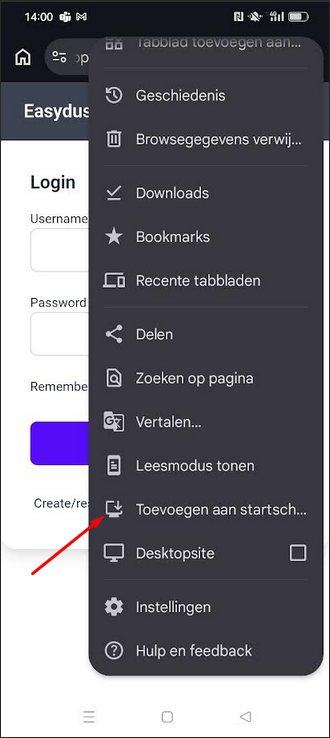
Klik vervolgens op Add to Home Screen.
Klik op de ‘share’ icoon
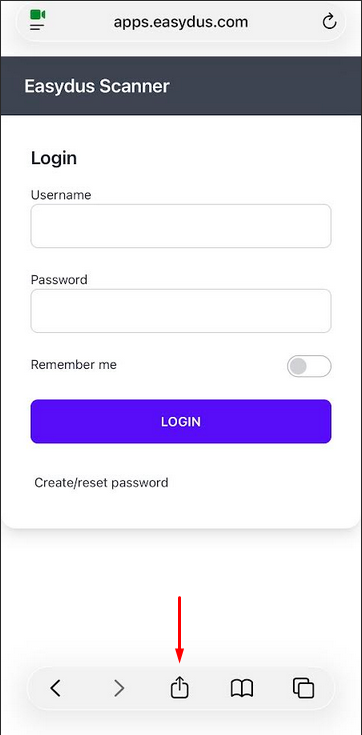
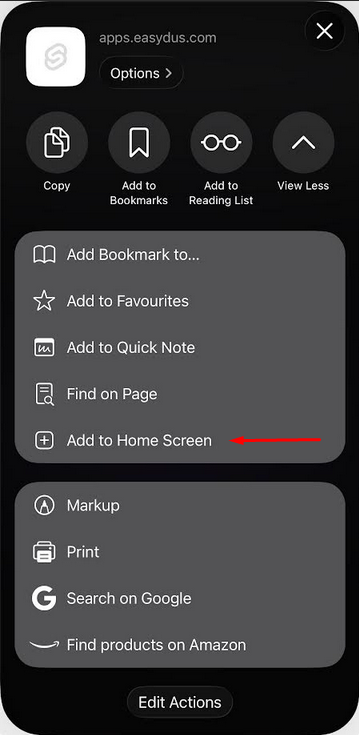
Klik op Add to Home Screen