
Schermberichten
Een schermbericht is de tekst die een respondent op het scherm ziet, bijvoorbeeld “Bedankt voor je aanmelding” nadat hij een formulier heeft verstuurd. Je kunt er variabelen in zetten, zoals ?voornaam?; Easydus vult die in met de gegevens van de respondent. Op deze pagina lees je hoe je een schermbericht maakt en wanneer een respondent het te zien krijgt. Een e-mail stel je op als email template.

Waar een respondent een schermbericht ziet
Section titled “Waar een respondent een schermbericht ziet”Een schermbericht doet niets zolang je het nergens kiest. Je kiest het als stap in een flow, en de respondent ziet het op het moment dat die stap aan de beurt is:
- Na het versturen van een formulier: in de flow van het formulier, onder Acties na inzending van formulier. Je vindt die flow bij Flows en in de instellingen van het formulier (zie Instellingen en publiceren). Kies als stap Schermbericht en kies daarna het bericht.
- Als het formulier niet te gebruiken is: in de project-instellingen, op het tabblad Systeemacties. Daar staan vier onderdelen waar je een schermbericht kunt kiezen: Berichten voor begindatum, Berichten na einddatum, Berichten wanneer dit project vol zit en Bericht wanneer een formulier al is ingevuld. De respondent ziet het bericht als hij het formulier opent voor de begindatum, na de einddatum, als het maximale aantal inzendingen is bereikt, of als hij een uitnodiging opent die al is gebruikt.
Een stap kan een conditie hebben (zie Condities). Dan toont Easydus het bericht alleen aan respondenten die aan die conditie voldoen. Zo kun je met meerdere stappen verschillende respondenten een ander bericht laten zien.
Heb je in een flow geen schermbericht gekozen, dan toont Easydus een standaardtekst: na een formulier “Uw invoer is succesvol ontvangen en wordt verwerkt.”, en bij de vier onderdelen hierboven een vaste tekst, bijvoorbeeld “De inschrijving is gesloten.” bij Berichten na einddatum.
Een schermbericht maken
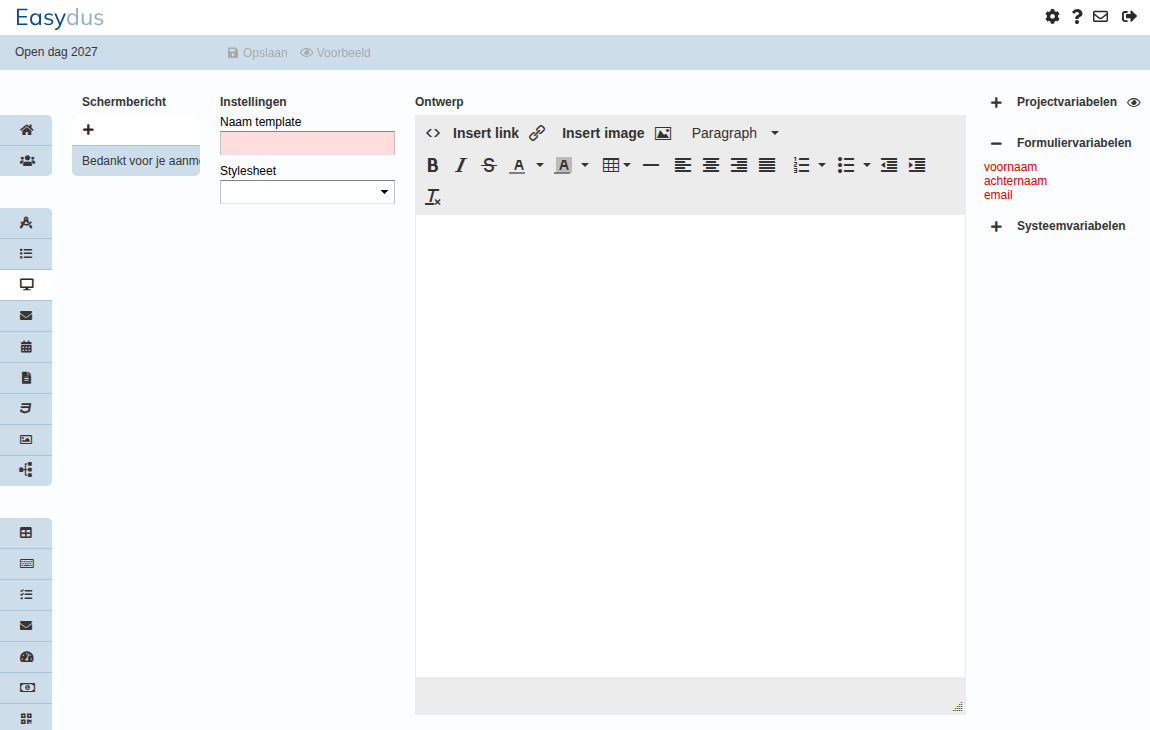
Section titled “Een schermbericht maken”- Open je project en kies in het menu onder Proces | Ontwerp voor Schermberichten. Je ziet de schermberichten van het project, op naam gesorteerd.
- Klik bovenaan de lijst op +. Er opent een leeg schermbericht.
- Vul bij Naam template een naam in. Die naam kies je straks in de flow, en je ziet hem niet terug bij de respondent.
- Kies eventueel een Stylesheet.
- Typ de tekst onder Ontwerp.
- Klik op Opslaan.
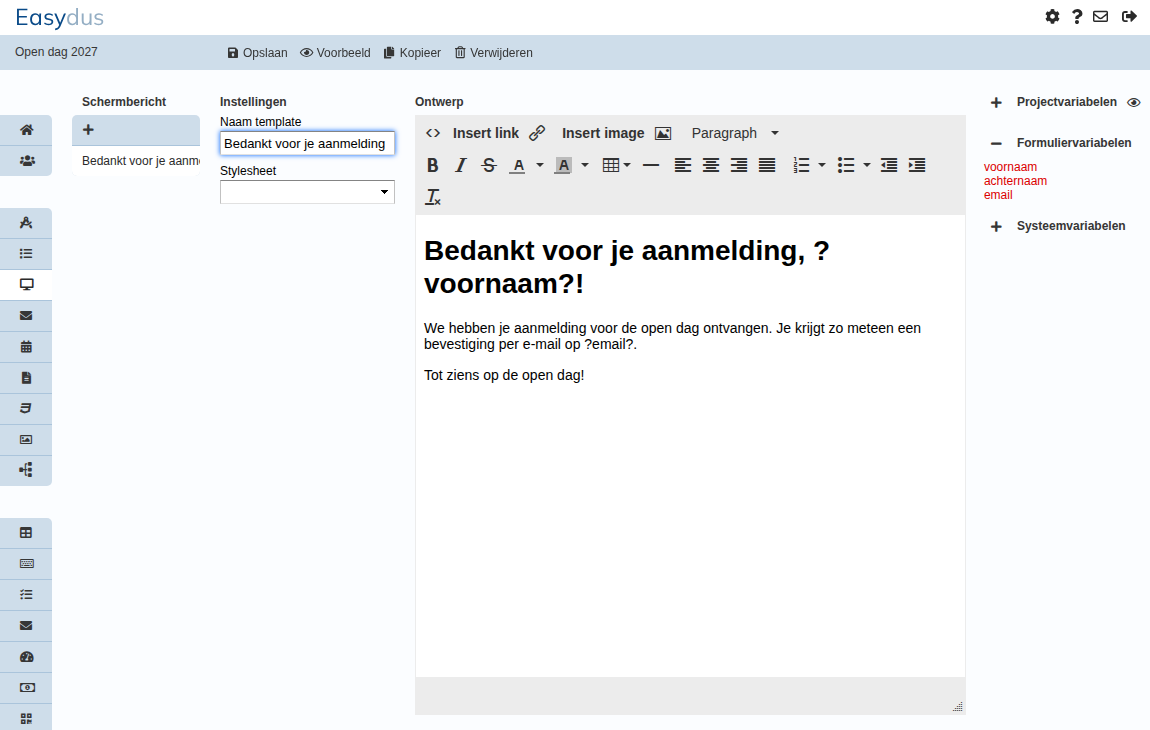
Een bestaand schermbericht open je door in de lijst, of in de kolom links ervan, op de naam te klikken.
De instellingen
Section titled “De instellingen”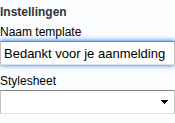
- Naam template: de naam van het schermbericht. Elk schermbericht van het project heeft een eigen naam van hooguit 64 tekens.
- Stylesheet: de stylesheet waarmee het bericht wordt opgemaakt. Laat je het leeg, dan krijgt het bericht de standaardopmaak van Easydus.
De tekst
Section titled “De tekst”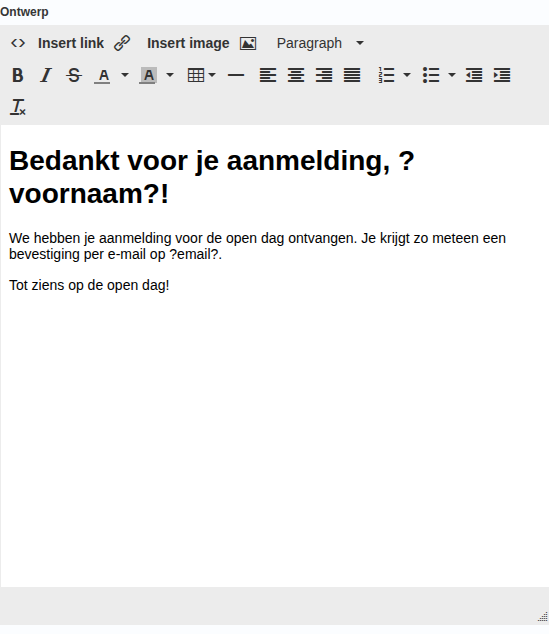
Onder Ontwerp typ je de tekst in de editor. Je kunt de tekst opmaken en met Insert link en Insert image een link of een afbeelding invoegen. Easydus haalt onveilige HTML uit de tekst voordat de respondent hem ziet.
Zet je een variabele in de tekst, zoals ?voornaam? of ?email?, dan staat daar bij de respondent zijn eigen antwoord.
De variabelen
Section titled “De variabelen”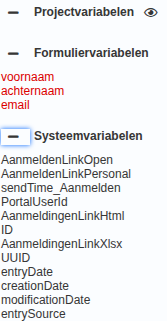
Rechts van de editor staat een lijst met de variabelen die je in de tekst kunt gebruiken, in drie groepen die je met + en - open- en dichtklapt:
- Projectvariabelen: de variabelen van het project. Het oogje ernaast brengt je naar de project-instellingen.
- Formuliervariabelen: de vragen van het hoofdformulier.
- Systeemvariabelen: de variabelen die Easydus zelf bijhoudt, zoals
?ID?.
Klik op een variabele om hem te kopiëren. Easydus meldt dan “Klik op een invoerveld om … te plakken”. Klik in het tekstvak en plak hem. Meer over variabelen staat bij Variabelen.
De knoppenbalk
Section titled “De knoppenbalk”
- Opslaan: slaat het schermbericht op. Bij een nieuw bericht opent daarna het opgeslagen bericht.
- Voorbeeld: opent een venster met het bericht zoals de respondent het ziet. Kies bovenin het record waarmee de variabelen worden ingevuld; het laatste record staat al gekozen. Er wordt niets opgeslagen.
- Kopieer: opent een nieuw schermbericht met de naam, de stylesheet en de tekst van dit bericht. Het wordt pas een bericht als je het een andere naam geeft en op Opslaan klikt.
- Verwijderen: verwijdert het schermbericht, nadat Easydus je dat heeft laten bevestigen.
Kopieer en Verwijderen staan er alleen bij een schermbericht dat al is opgeslagen.