Afbeeldingen
Algemeen
Section titled “Algemeen”Wil je afbeeldingen gebruiken binnen Easydus, dan dien je deze afbeeldingen eerste te uploaden in het betreffende project in menu-item Afbeeldingen. Alle geüploade afbeeldingen zijn vervolgens te kiezen via de editor onder het icoon ‘afbeelding invoegen’.
- Zowel .jpg als .png worden ondersteund.
- Afbeeldingen mogen maximaal 10 MB groot zijn, maar probeer de afbeelding zo klein mogelijk te uploaden. Je wilt natuurlijk niet dat het laden van online formulieren of een e-mail erg traag gaat door een onnodig grote afbeelding. Klik hier voor een korte instructievideo over het gemakkelijk verkleinen van een afbeelding.
- Vermijd het gebruik van vreemde tekens in de naam van de afbeelding. Dit kan voor problemen zorgen tijdens het laden van de afbeelding bij sommige e-mailclients (Outlook/Gmail/Hotmail etc..).
Werkwijze afbeeldingen uploaden en invoegen
Section titled “Werkwijze afbeeldingen uploaden en invoegen”-
Ga naar menu-item Afbeeldingen
-
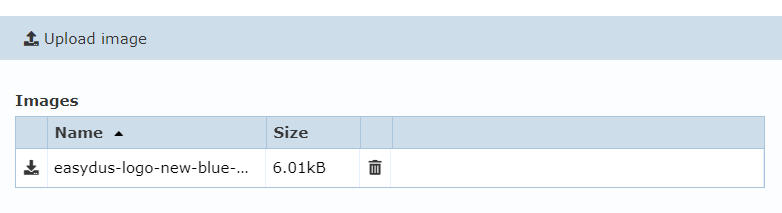
Klik op bovenin op Upload afbeelding en klik op Bestand kiezen
-
Selecteer het betreffende bestand op je computer en klik op Openen
-
Klik hierna op Opslaan en het bestand wordt toegevoegd aan de lijst.
-
Ga vervolgens naar het menu-item waar je de afbeelding wilt inbrengen (Formulier / Schermberichten / Emailtemplates / Documenten etc.)
-
Ga daar in het tekst veld/editor staan (Klik op het formulier éérst een Vrij element aan, en gebruik daarin de editor) en kies in de balk boven het tekst veld/editor voor het afbeeldingen-icoon.

-
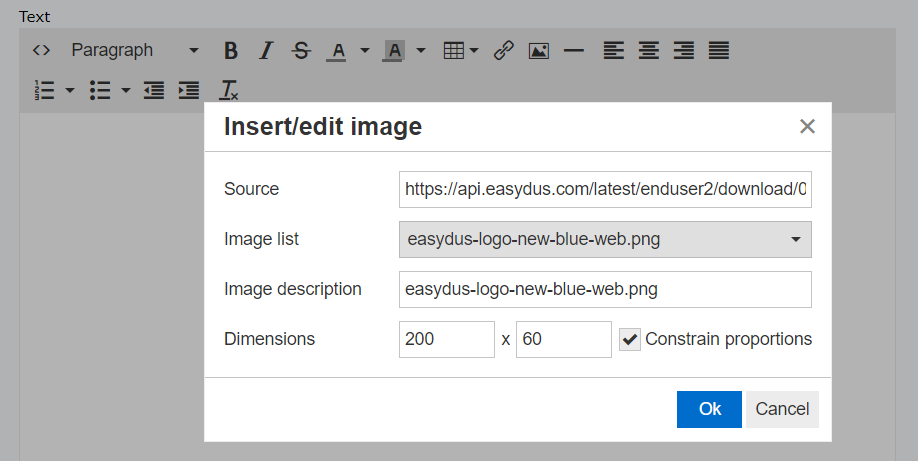
Kies in dit scherm uit de Image list de betreffende afbeelding en klik op Ok om de afbeelding toe te voegen.
-
Vervolgens kun je de afbeelding indien nodig nog resizen door middel van met de muis op de hoeken te klikken, ingedrukt te houden en de afbeelding kleiner ‘trekken’.