
Systeem-instellingen
Inhoud
Section titled “Inhoud”Systeem
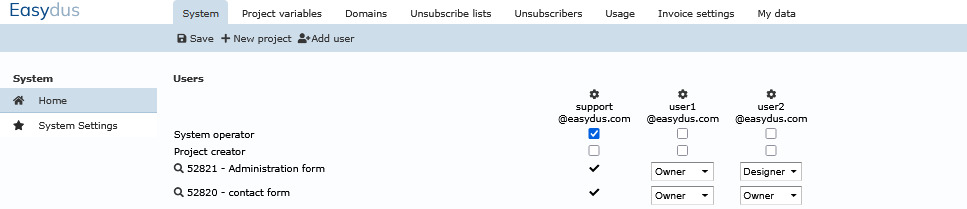
Section titled “Systeem”Het menu-item Systeem instellingen is alleen zichtbaar voor de gebruikersrol systeembeheerder. Dit scherm geeft het aantal projecten en gebruikers weer met de rechten die de verschillende gebruikers hebben op alle of specifieke projecten. Alleen een systeembeheerder kan dus nieuwe projecten aanmaken, nieuwe gebruikers toevoegen en beheren.
Door het vinkvakje onder de gebruikersnaam aan te vinken, wordt iemand systeembeheerder, en heeft direct alle rechten tot alle projecten. Wil je iemand minder rechten geven of alleen rechten voor bepaalde projecten, kies dan een van de gebruikersrollen in de vakjes daaronder per project. Mocht iemand al systeembeheerder zijn, vink dan het vinkvakje uit onder de gebruikersnaam, om zo de verschillende gebruikersrollen per project zichtbaar te maken.
Gebruikersbeheer
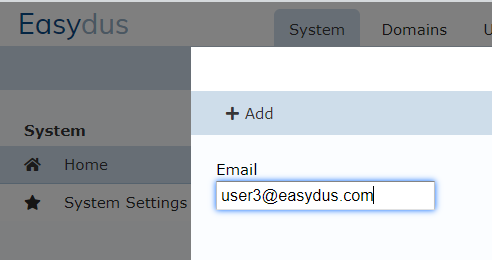
Section titled “Gebruikersbeheer”Je ziet hier alle projecten met daarnaast alle gebruikers en hun rechten. Om een nieuwe gebruiker toe te voegen, klik je op +Gebruiker toevoegen. Voeg het e-mailadres in van de gebruiker, en klik op + Toevoegen. Er wordt nu automatisch een e-mail naar dit adres gestuurd met instructies om in te loggen en een wachtwoord aan te maken.
Heeft een gebruiker al toegang in het systeem middels een andere klantomgeving dan blijven zijn bestaande login gegevens van toepassing. De gebruiker krijgt bericht dat hij dan óók toegang heeft tot een nieuwe klantomgeving. Een gebruiker ziet in de projectenlijst alleen de projecten waar hij toegang toe heeft.
Wachtwoord nieuwe gebruiker, nieuw wachtwoord aanvragen
In het login scherm kan een gebruiker een nieuw wachtwoord aanvragen indien hij zijn wachtwoord verloren is. Hij krijgt dan uit veiligheidsoverwegingen een mail met een eenmalige mogelijkheid een nieuw wachtwoord aan te maken, er worden uit veiligheidsredenen geen wachtwoorden per mail toegestuurd. Check altijd even je reclame/spam/ongewenste mailbox indien je de mail niet kunt vinden.
Bij een hele strenge spamfilter zou het kunnen voorkomen dat de mail niet uitkomt. Zet dan easdydus.com op de whitelist van je emailclient (hotmail/gmail/outlook etc.. ) en stuur jezelf opnieuw de mail via de knop Lost password
Project beheer
Section titled “Project beheer”Bestaande projecten
Het klikken op een vergrootglas van een specifiek project brengt je naar het menu-item Project-instellingen van dat specifieke project. Dit is hetzelfde scherm als wat je ziet bij klikken op Project instellingen in het menu wanneer je al een project hebt gekozen via menu-item Home. Je ziet daar dan de instellingen van het project waar je op dat moment in bezig bent. Alleen systeembeheerders en eigenaren van projecten krijgen het menu-item Project instellingen te zien. Het enige verschil is dat systeembeheerders het project wel kunnen kopieren en eigenaren niet.
Nieuw project
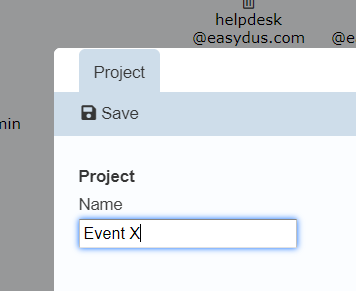
Na klikken op ‘+ Nieuw project’ kan de naam van het nieuwe project worden opgegeven. Na het klikken op Opslaan wordt het project gekopieerd en navigeer je daar automatisch naar toe.
Projectvariabelen
Section titled “Projectvariabelen”In menu-item Systeeminstellingen, tab Projectvariabelen kunnen projectvariabelen worden toegevoegd waardoor er in menu-item Home een dashboard word gecreëerd waarin bepaalde gegevens uit projecten worden weergegeven in de projectenlijst. Denk bijvoorbeeld aan het aantal aanmeldingen en/of afmeldingen, maar ook aan event gegevens zoals; locatie, datum, tijdstip, soort, etc.
- Zorg eerst dat je in je projecten projectvariabelen aanmaakt. Klik hier voor een instructie.
- Zorg dat je op de pagina Projectvariabelen (menu-item ‘Systeeminstellingen’) dezelfde variabele namen aanmaakt als de variabelen in je projecten. Wanneer je in een project het variabele Eventnaam gebruikt, gebruik deze gelijk gespelde naam dan ook in het menu-item Systeeminstellingen. Door dezelfde naam op beide plaatsen te gebruiken creëer je de koppeling in het dashboard.
- Klik dus op het plus-icoon, voeg dezelfde naam in en sla de wijziging op. Ga nu naar menu-item Home en ververs het scherm een keer om de wijziging te zien.
Verbruik
Section titled “Verbruik”Op deze pagina is het verbruik zichtbaar per project, zowel het aantal registraties als het aantal verzonden e-mails. Er kan een inzicht gegeven worden per gewenste periode, en indien gewenst kan dit overzicht gedownload worden naar Excel.
Factuur instellingen
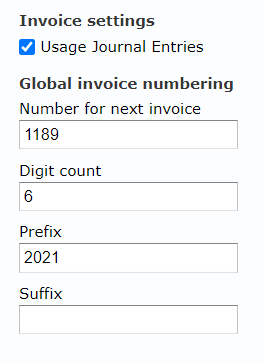
Section titled “Factuur instellingen”In deze tab kun je de globale instellingen van de factuurnummering inzien en wijzigen. Facturen die gegenereerd worden vanuit verschillende projecten, kunnen de instelling Globale factuurnummering ingesteld hebben staan. Er wordt dan niet meer per factuurtemplate/per project een nieuwe nummering aangemaakt, maar er wordt op eenvolgend doorgenummerd op deze globale nummering. Meer informatie zie menu-item Factuur template.
Een globaal factuurnummer samenstellen kan door middel van de volgende velden;
- Eerstvolgende geeft het eerstvolgende factuurnummer aan dat gaat worden gegenereerd.
- Aantal cijfers gaat het aantal cijfers zijn waaruit het totale factuurnummer gaat ontstaan.
- Prefix is een optioneel gedeelte wat vóór de bovengenoemde standaard nummering komt te staan.
- Suffix is een optioneel gedeelte wat ná de bovengenoemde standaard nummering komt te staan.
Gebruik Journaalposten
Wanneer in dit scherm de functionaliteit Journaalposten wordt aangevinkt, zal dit nieuwe menu-item direct zichtbaar worden. Dit menu-item geeft de mogelijkheid om de financiële gegevens van dat project te downloaden naar specifiekere soorten dan de algemene financiële export te downloaden uit menu-item Financieel. Zie voor meer informatie menu-item Journaalposten
Mijn gegevens
Section titled “Mijn gegevens”In de tab mijn gegevens kun je alle gegevens aanpassen die wij van je hebben ontvangen tijdens je registratie bij Easydus. Denk hierbij aan contactgegevens van de organisatie zelf, gegevens van de contactpersoon of bijvoorbeeld facturatie gegevens. Mochten er gegevens wijzigen binnen je organisatie, kun je hier gemakkelijk zelf gegevens wijzigen.